
Para quem é: eletricista instalador
1. O que é o app Instalador
O âmbar-e Instalação é a ferramenta de campo do eletricista. É com ele que um carregador sai da caixa e entra em operação: você registra o aparelho, dá nome e corrente, conecta à rede WiFi do local, aponta para a plataforma, testa a carga com o carro do cliente e fecha a instalação com a assinatura dele.
O aplicativo não é para o motorista nem para o síndico. Cada um deles tem o seu:
| App | Para quem | Para quê |
|---|---|---|
| Instalação | eletricista | instalar e configurar o carregador |
| BLUE | morador / motorista | usar o carregador no dia a dia |
| Gestão | síndico / administradora | acompanhar consumo e cobrança |
O acesso é restrito: só recebe login quem é parceiro registrado. Se você ainda não tem, escreva para contato@ambare.com.br.
Quase tudo neste app acontece por Bluetooth, direto com o carregador. Você precisa estar ao lado do aparelho, com o Bluetooth do celular ligado. Sem isso o app não encontra nada.
2. Primeiros passos
2.1 Entrar
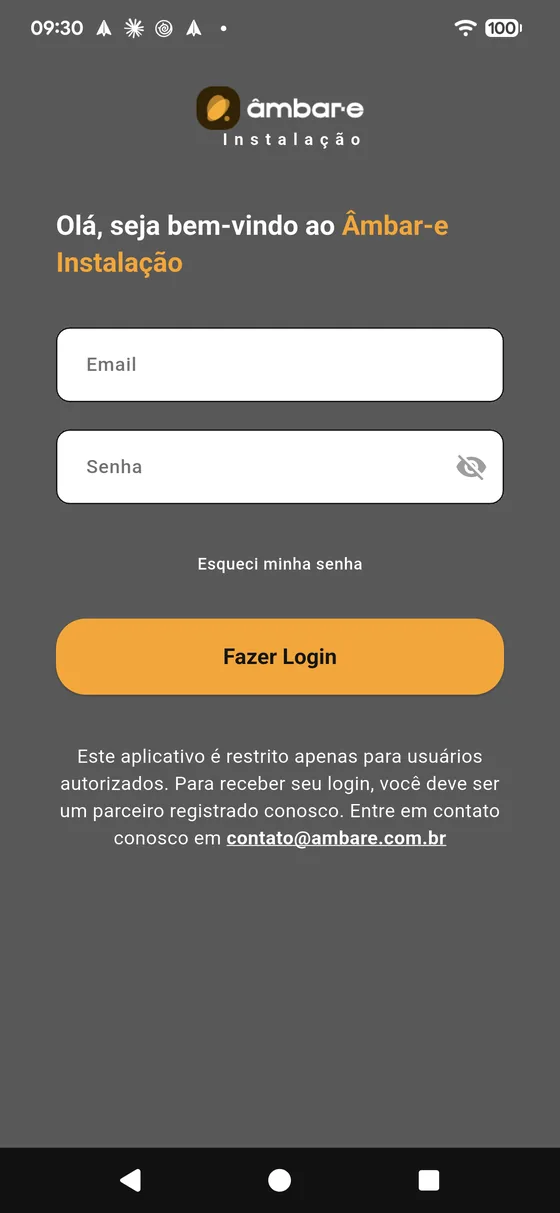
Digite o e-mail e a senha que você recebeu e toque em Fazer Login.
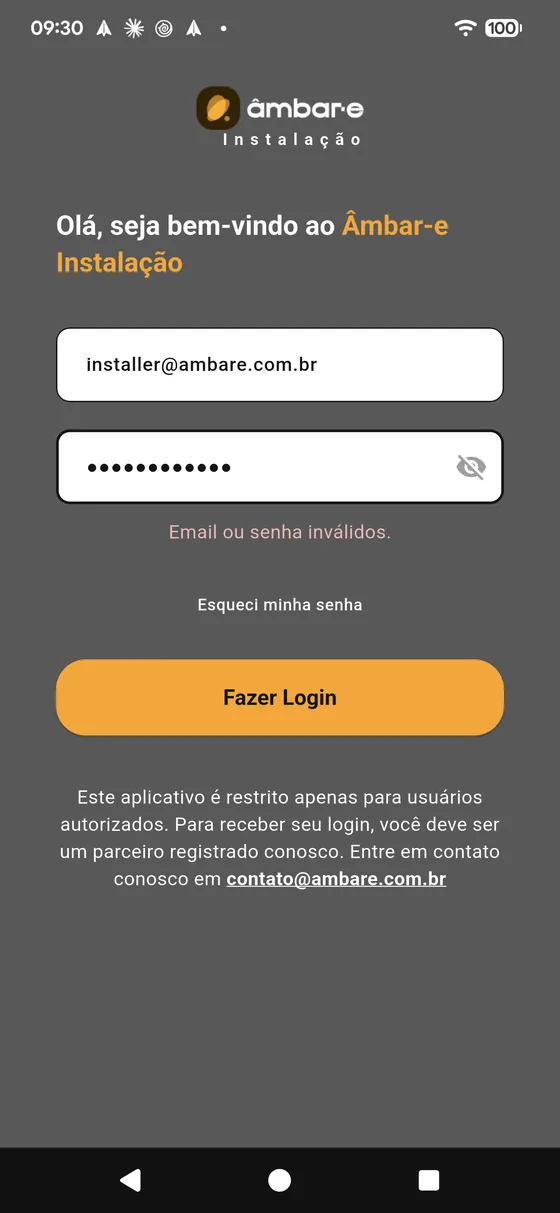
Se os dados não conferirem, o app avisa na própria tela — confira se não sobrou espaço no fim do e-mail.
2.2 Esqueci minha senha
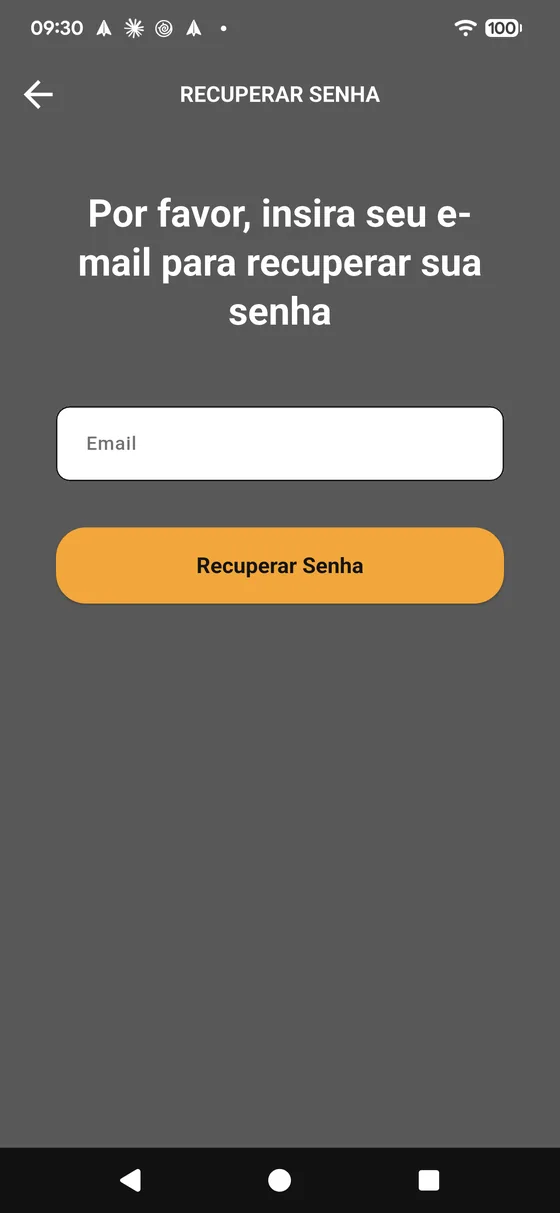
Toque em Esqueci minha senha na tela de entrada, informe o seu e-mail e toque em Recuperar Senha. Você recebe um código de verificação de 6 dígitos por e-mail e, depois de informá-lo, define a nova senha.
2.3 Permissões
Na primeira vez que você entra, o app explica o que precisa e por quê. Essa tela aparece uma única vez.
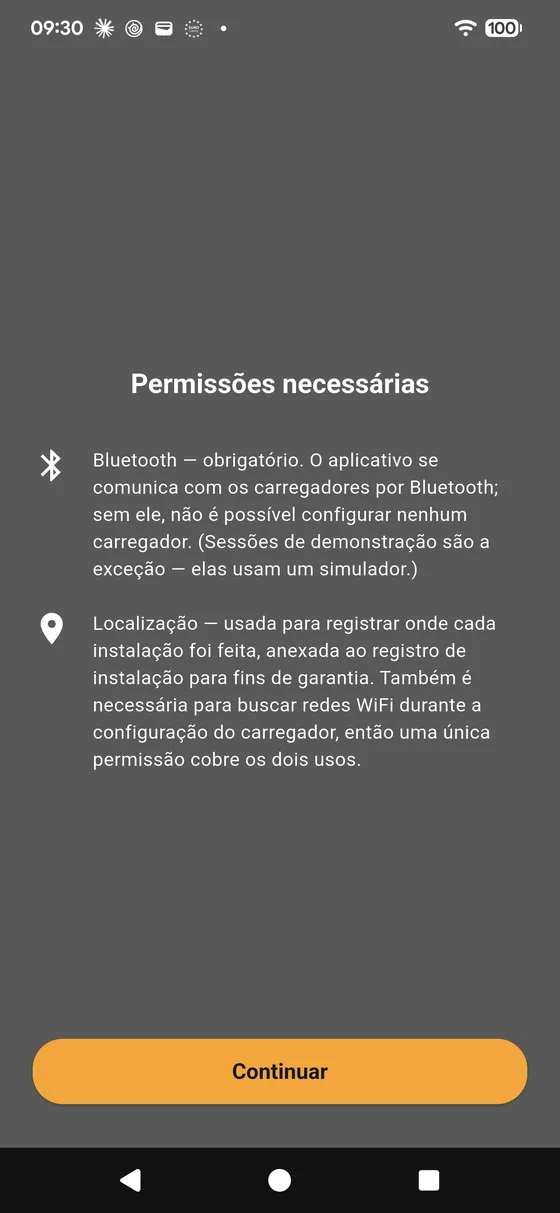
- Bluetooth — obrigatório. É por ele que o app conversa com os carregadores. Sem essa permissão não é possível configurar nenhum aparelho.
- Localização. Registra onde cada instalação foi feita, o que fica anexado ao registro para fins de garantia. A mesma permissão é usada para buscar redes WiFi durante a configuração.
Toque em Continuar e o Android pedirá as permissões, uma de cada vez. Aceite as duas.
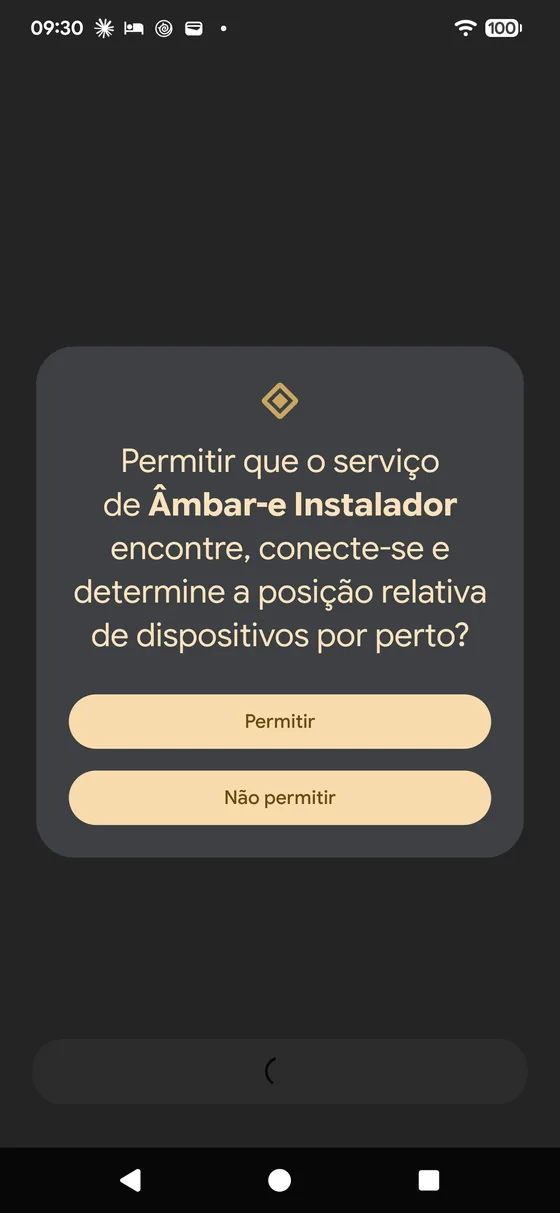
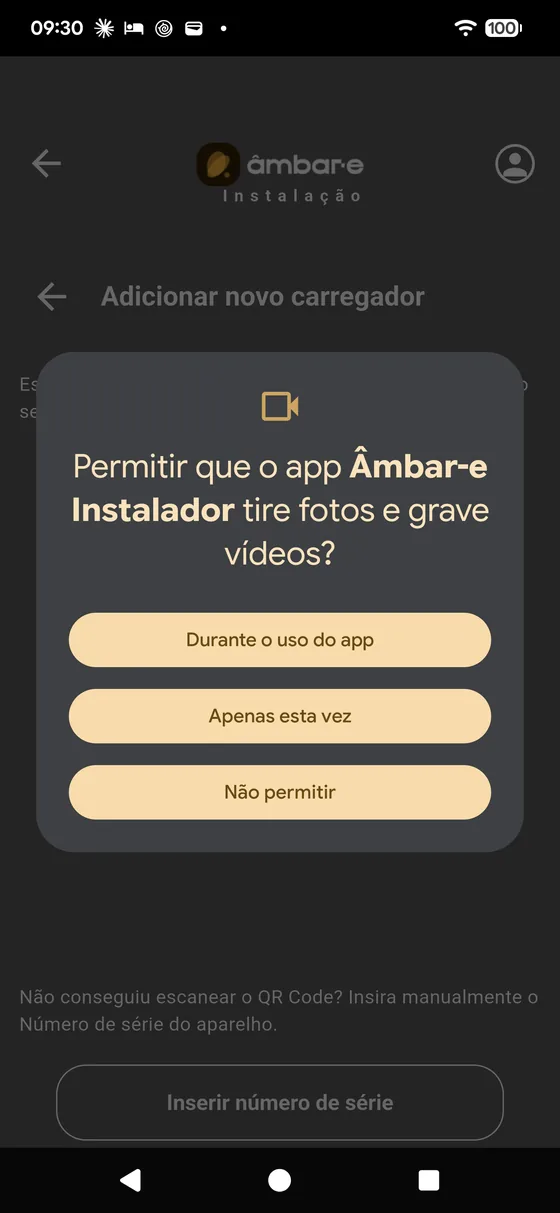
A permissão de câmera é pedida mais tarde, quando você abrir a leitura do QR Code.
Se você recusar o Bluetooth, o app fica inutilizável para instalação. Para liberar depois, vá em Configurações do Android → Apps → âmbar-e Instalador → Permissões.
3. A tela inicial
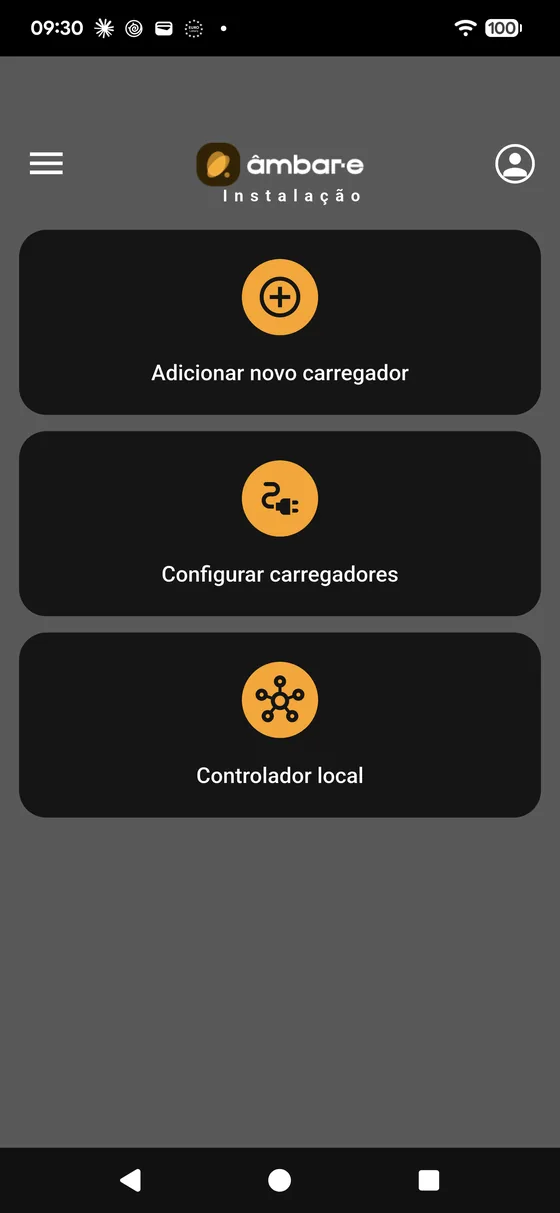
Três caminhos:
- Adicionar novo carregador — para um aparelho que ainda não existe no sistema.
- Configurar carregadores — para trabalhar em um aparelho já registrado. É por aqui que passa a maior parte do serviço.
- Controlador local — para apontar os carregadores de um condomínio ao controlador instalado no local. Veja a seção 13.
O menu (☰, canto superior esquerdo) traz os mesmos caminhos e mais um item.
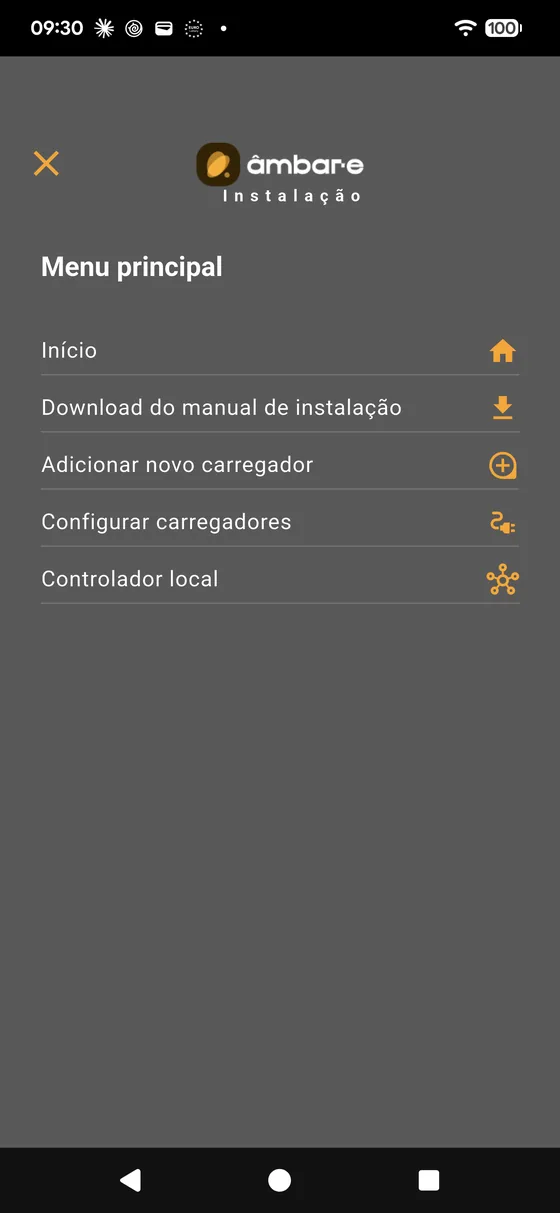
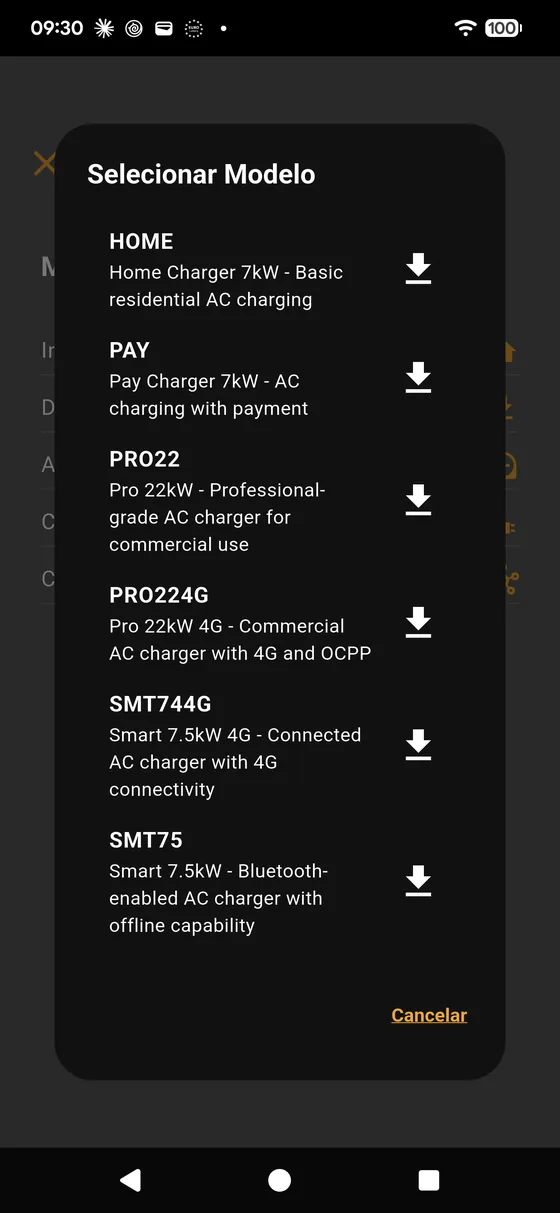
Download do manual de instalação
Abre a lista de modelos e baixa o manual técnico do aparelho — o documento de instalação física, diferente deste guia.
4. Adicionar um carregador novo
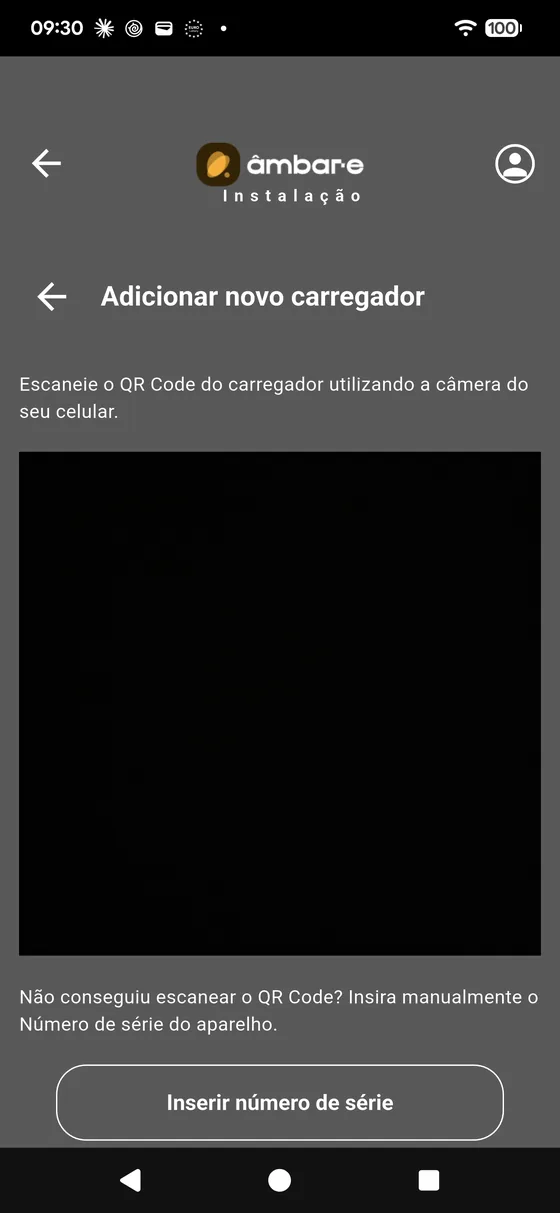
Aponte a câmera para o QR Code colado no carregador.
Se a etiqueta estiver danificada ou o número ilegível, toque em Inserir número de série e digite o código à mão. O formato é C-XXXXXX ou O-XXXXXX.
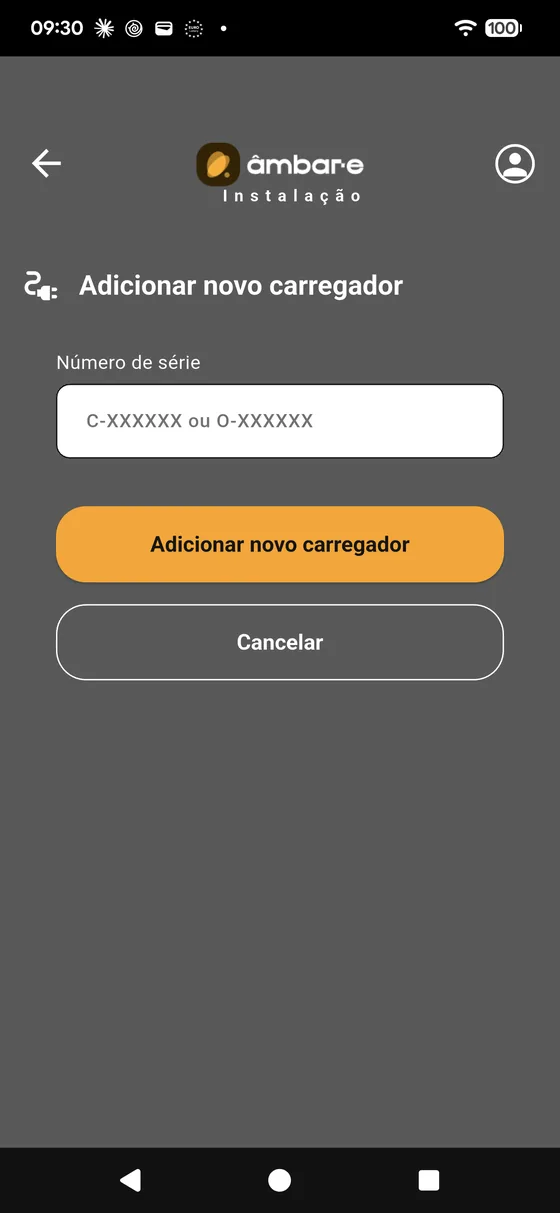
Se o número de série não estiver cadastrado, o app pede o modelo do aparelho antes de continuar. Em seguida abre a Configuração Rápida, onde você já dá o nome do carregador e a amperagem máxima — os dois valores são gravados no aparelho por Bluetooth.
5. Escolher o carregador
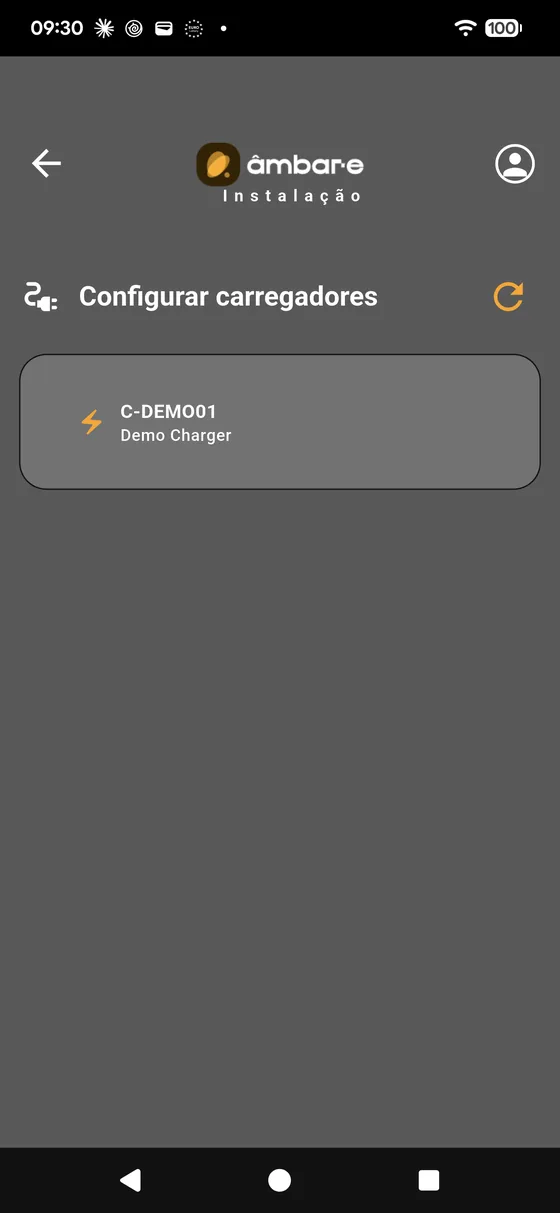
O app procura por Bluetooth e lista o que encontra, com número de série e nome. Toque no aparelho em que você vai trabalhar.
Se a lista vier vazia, confirme que você está perto do carregador e que ele está energizado, e toque no ícone de atualizar.
6. A tela de detalhes — o centro do serviço
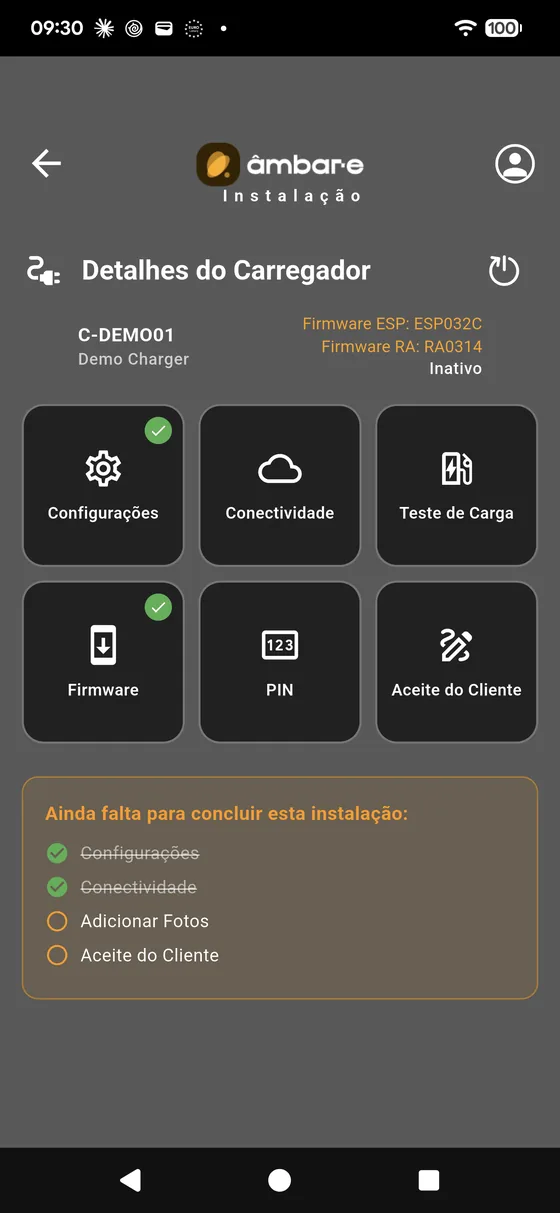
Esta é a tela em que o serviço acontece. No topo ficam o número de série, o nome e as versões de firmware. Abaixo, seis blocos — cada um é uma etapa.
| Bloco | O que faz |
|---|---|
| Configurações | nome, corrente máxima e tipo do carregador |
| Conectividade | WiFi e plataforma OCPP |
| Teste de Carga | liga uma recarga de verdade para provar a instalação |
| Firmware | versões e atualização |
| PIN | trava os controles locais do aparelho |
| Aceite do Cliente | resumo, fotos, assinatura e envio |
Mais abaixo, a lista "Ainda falta para concluir esta instalação" mostra o que ainda impede o envio. Os itens vão sendo riscados conforme você avança. Enquanto houver item aberto, o bloco Aceite do Cliente fica bloqueado.
7. Configurações
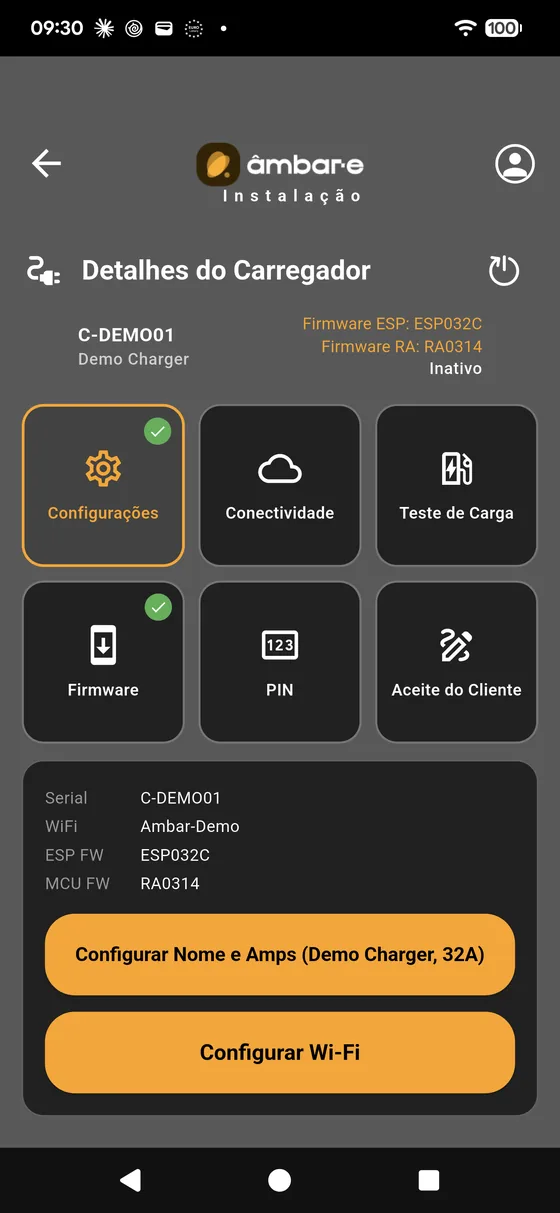
Toque no bloco Configurações para ver o que está gravado no aparelho: série, rede WiFi, firmware do ESP e do MCU.
Configurar Nome e Amps abre a tela de edição.
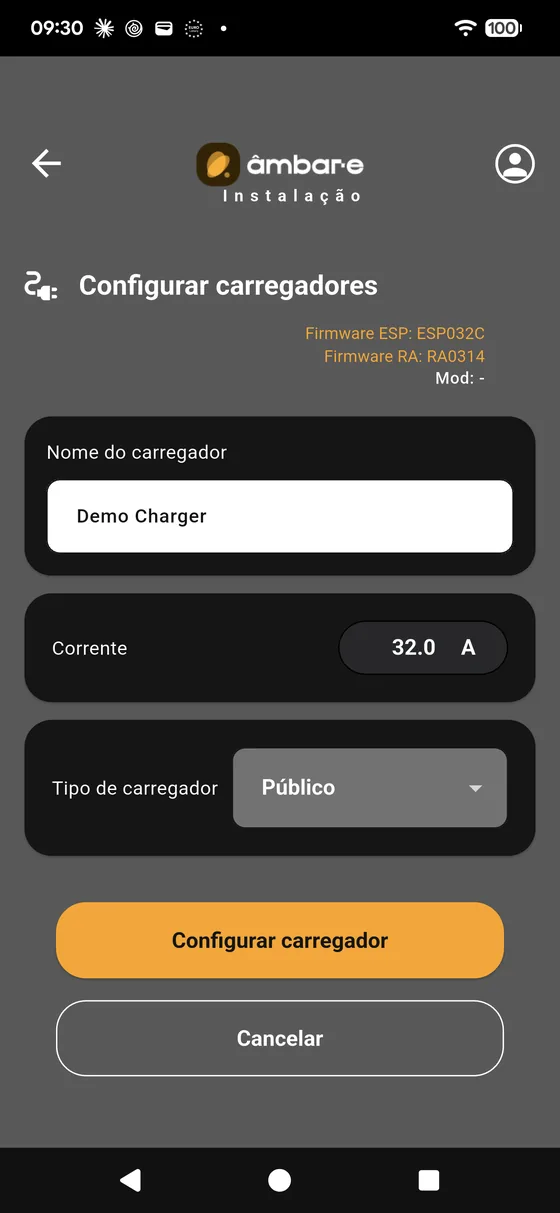
- Nome do carregador — é o que o morador vê no app BLUE. Use algo que identifique o lugar, como a vaga.
- Corrente — a amperagem máxima, em ampères. Nunca acima do que o disjuntor e o cabo do local suportam.
- Tipo de carregador — define quem pode usar e como é cobrado.
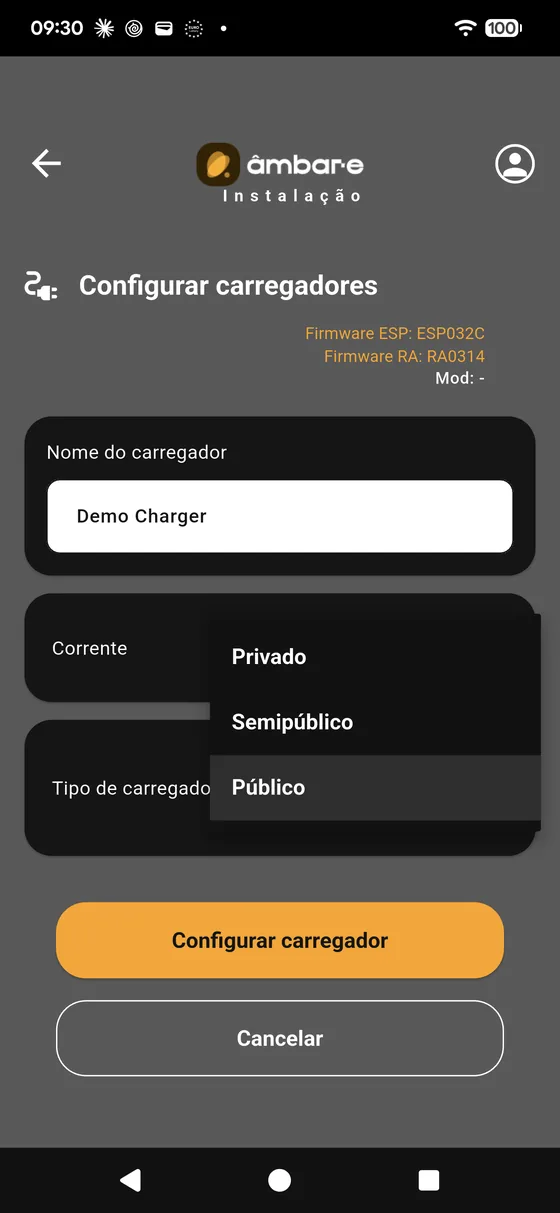
| Tipo | Uso |
|---|---|
| Privado | uma vaga, um dono |
| Semipúblico | compartilhado entre moradores do condomínio |
| Público | aberto a qualquer motorista, com pagamento |
Toque em Configurar carregador para gravar. O app só escreve no aparelho o que realmente mudou.
8. Conectividade
O assistente tem quatro passos: OCPP → Rede → Teste → Aplicar.
Passo 1 — URL OCPP
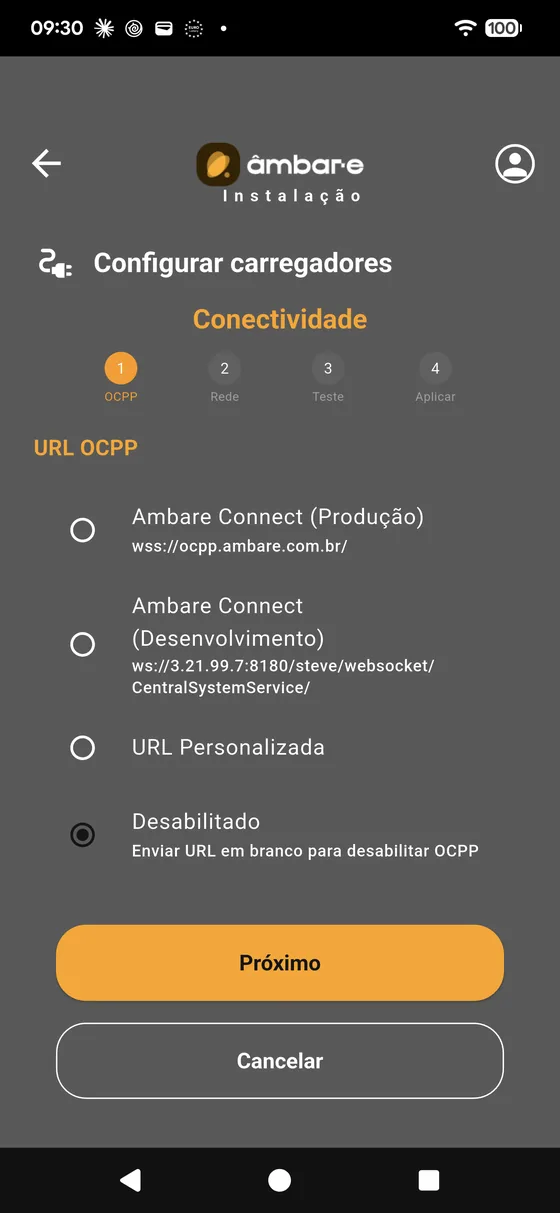
Escolha para qual plataforma o carregador vai se conectar. Em instalação normal use Ambare Connect (Produção).
Desabilitado tira o aparelho da plataforma e o deixa em modo local, só Bluetooth. Nesse modo os cartões NFC cadastrados deixam de funcionar — o app pede confirmação antes.
Passo 2 — Rede
Se o carregador já tem uma rede gravada, o app pergunta se você quer manter.
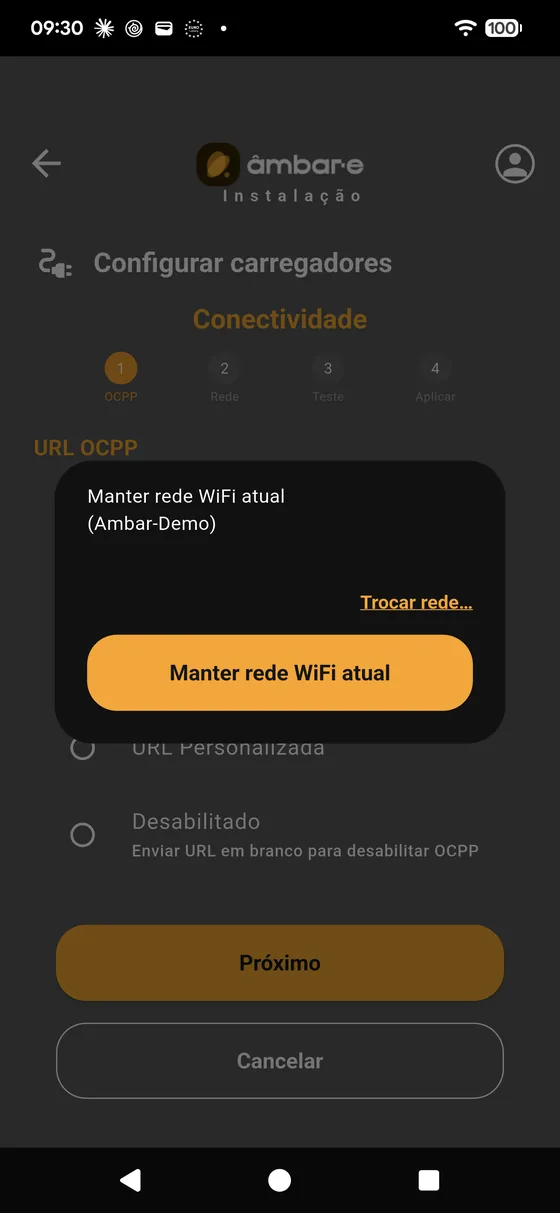
Escolhendo Trocar rede, o app mostra as redes que o carregador enxerga.
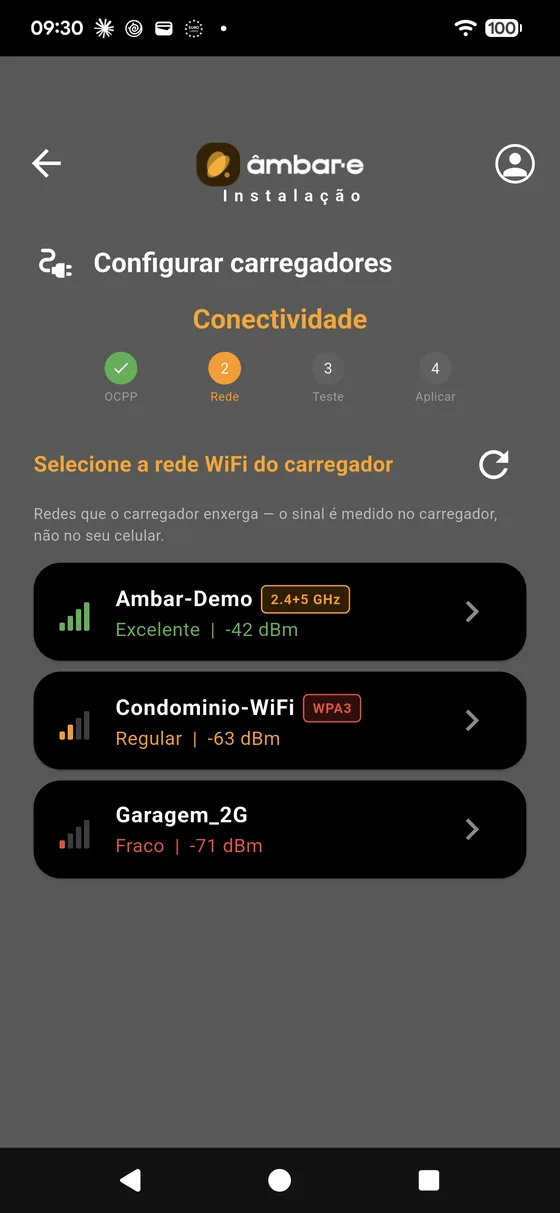
O sinal mostrado é medido no carregador, não no seu celular. É comum o celular pegar bem no ponto onde você está e o carregador, atrás da parede da garagem, não pegar nada. Sempre escolha pela lista do carregador. O carregador só funciona em 2.4 GHz. Redes que transmitem em 2.4+5 GHz costumam funcionar, mas se não conectarem peça ao cliente uma rede separada de 2.4 GHz.
Passo 3 — Teste
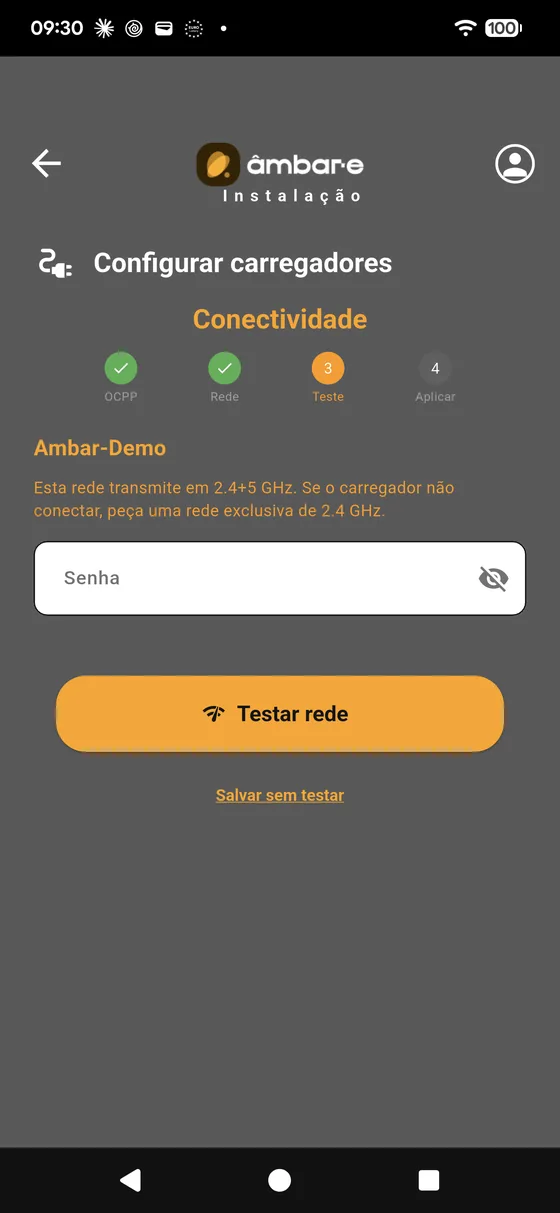
Digite a senha da rede e toque em Testar rede. O teste usa o seu celular para verificar três coisas: se a rede é 2.4 GHz, se tem internet e se o servidor OCPP responde.
Se você já sabe que a rede está boa, Salvar sem testar segue adiante.
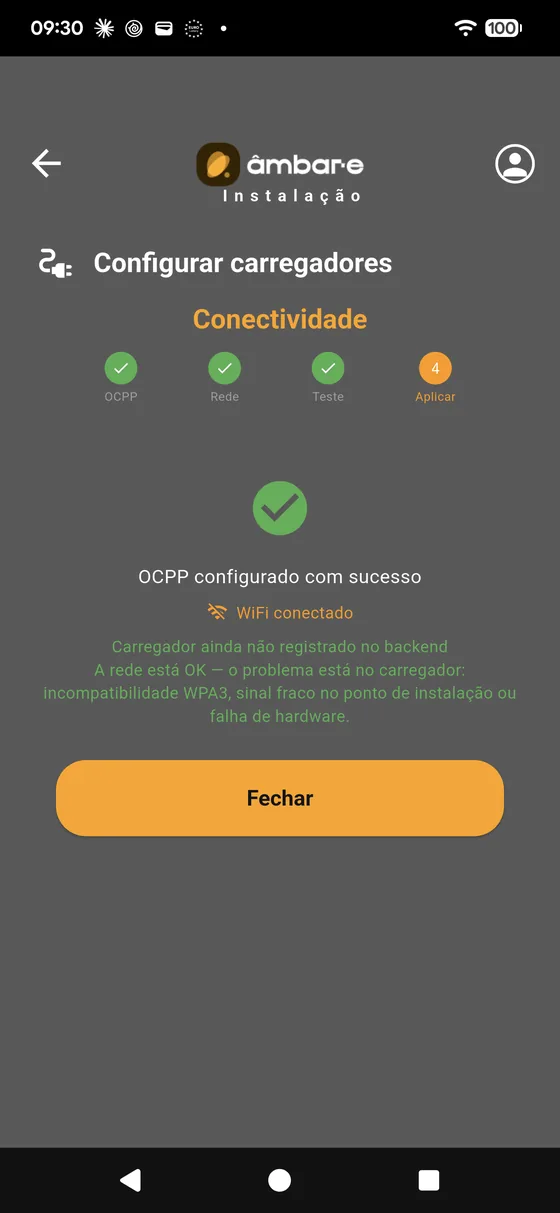
Passo 4 — Aplicar
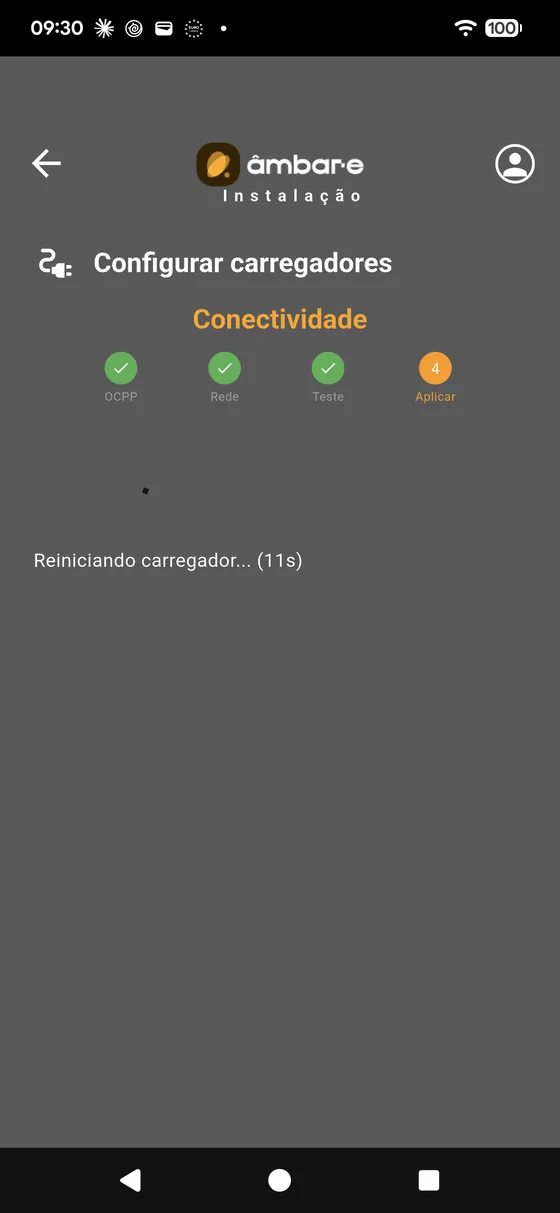
O app grava as configurações, reinicia o carregador e espera ele voltar. Isso leva cerca de 20 segundos. Ao final, confirma o resultado e mostra o sinal WiFi medido no aparelho.
9. Teste de Carga
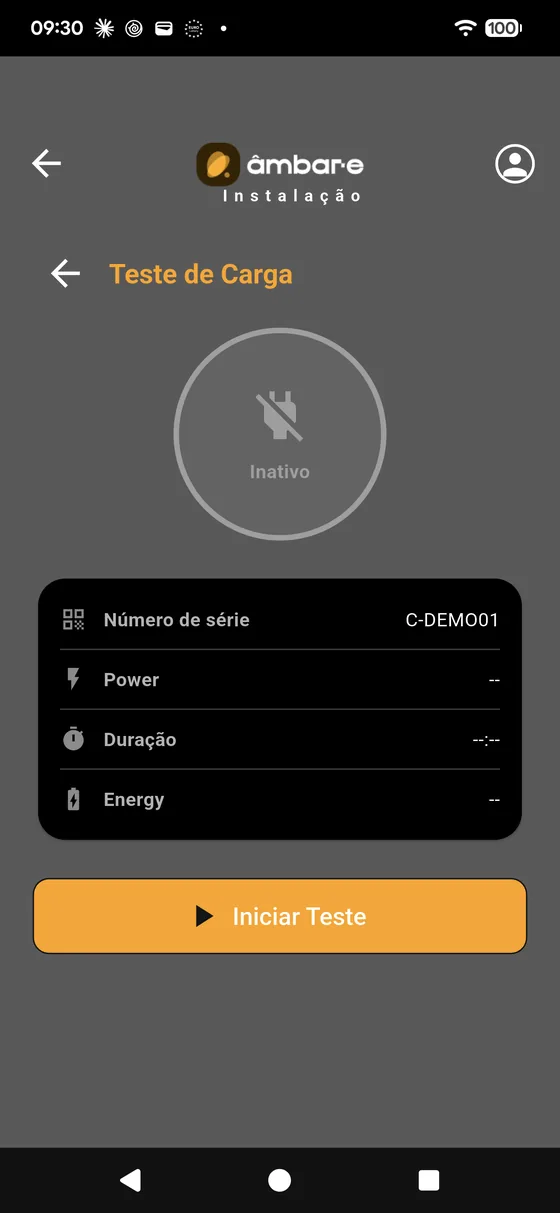
Aqui você prova que a instalação funciona, com o carro do cliente plugado.
Conecte o cabo ao veículo e toque em Iniciar Teste. O anel central acompanha o estado — Inativo, Cabo conectado, Carregando — e o cartão abaixo mostra potência, duração e energia entregue.
Toque em Parar Teste para encerrar.
10. Firmware e diagnóstico
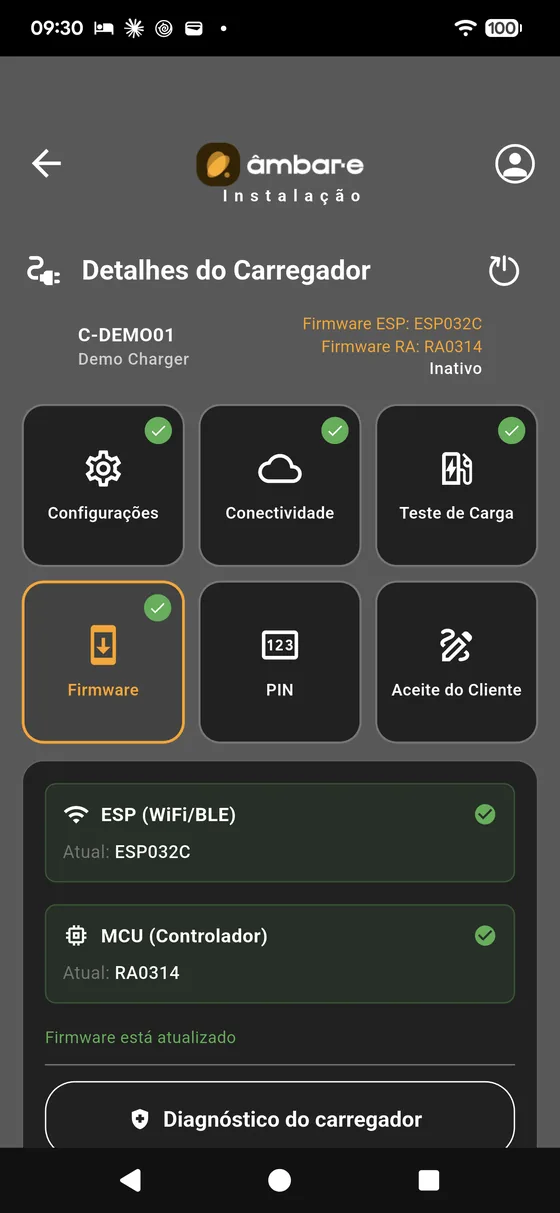
Mostra as versões do ESP (WiFi/BLE) e do MCU (Controlador). Quando há atualização disponível, aparece um selo Atualizar na linha correspondente.
A atualização do ESP pode levar até 25 minutos. Fique perto do carregador e não feche o aplicativo durante o processo.
Diagnóstico do carregador roda uma verificação completa e resume em um veredito.
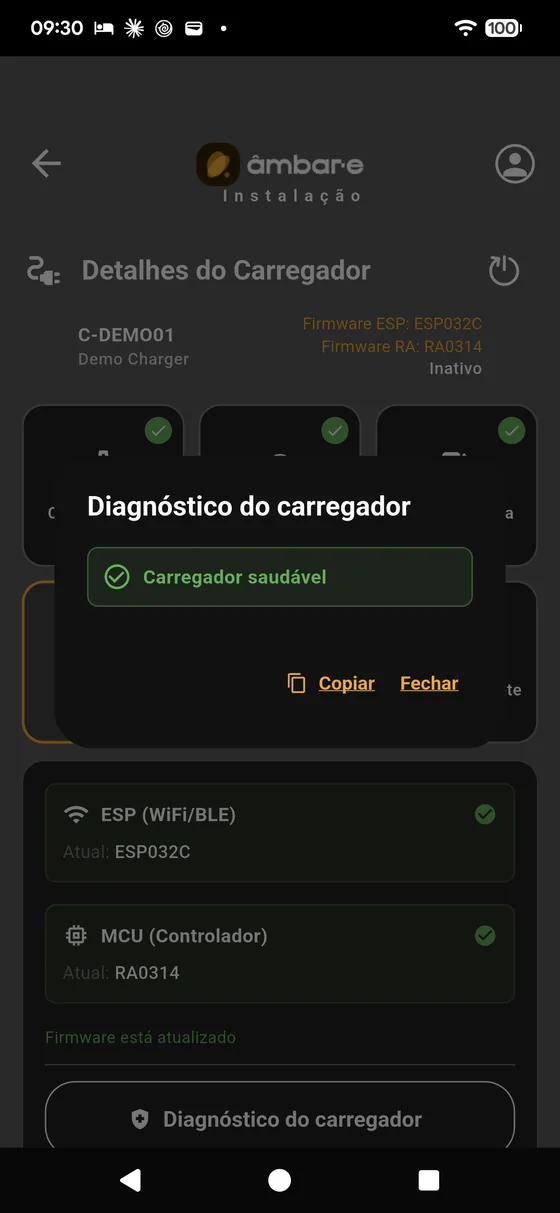
O botão Copiar gera um relatório em texto para você colar no WhatsApp do suporte. Use sempre que precisar abrir um chamado — economiza uma ida a mais ao local.
11. PIN do carregador
O PIN trava os controles locais do aparelho. Toque no bloco PIN para criar, alterar ou excluir.
O código tem de 4 a 6 dígitos. Se o cliente pedir a redefinição por e-mail, o sistema envia um PIN de 6 dígitos — por isso o campo aceita os dois tamanhos.
Se o carregador já tiver um PIN, o bloco oferece a exclusão.
12. Aceite do Cliente
Este é o fecho do serviço. O bloco só libera depois que Configurações e Conectividade estiverem concluídos.
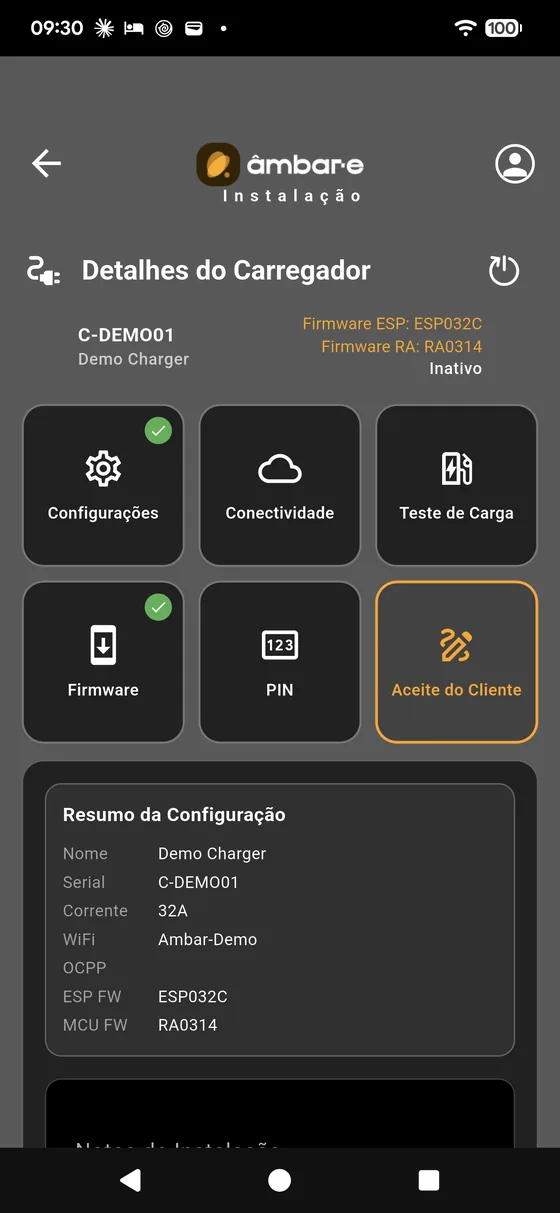
O Resumo da Configuração repete o que foi gravado no aparelho — confira com o cliente ao lado, linha por linha.
Depois preencha:
- Notas de Instalação — onde o carregador foi instalado, qual disjuntor, qualquer detalhe que ajude um técnico futuro.
- Adicionar Fotos — obrigatórias. Fotografe o carregador instalado e o quadro elétrico.
- Nome do Cliente e CPF / CNPJ — de quem está recebendo a instalação.
- Assinatura — o cliente assina na tela com o dedo. Limpar apaga e recomeça.
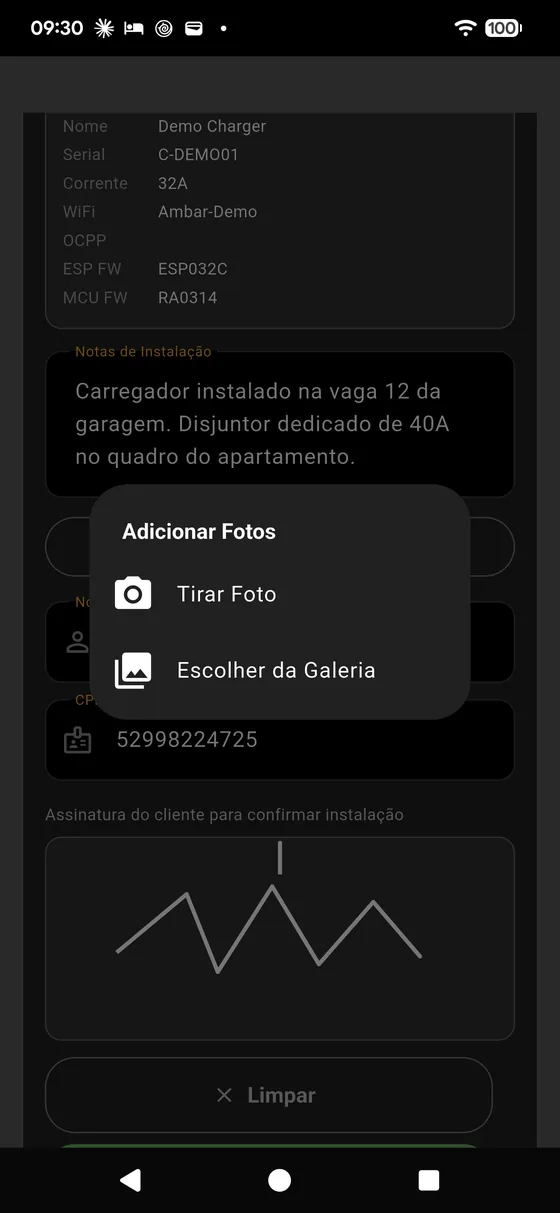
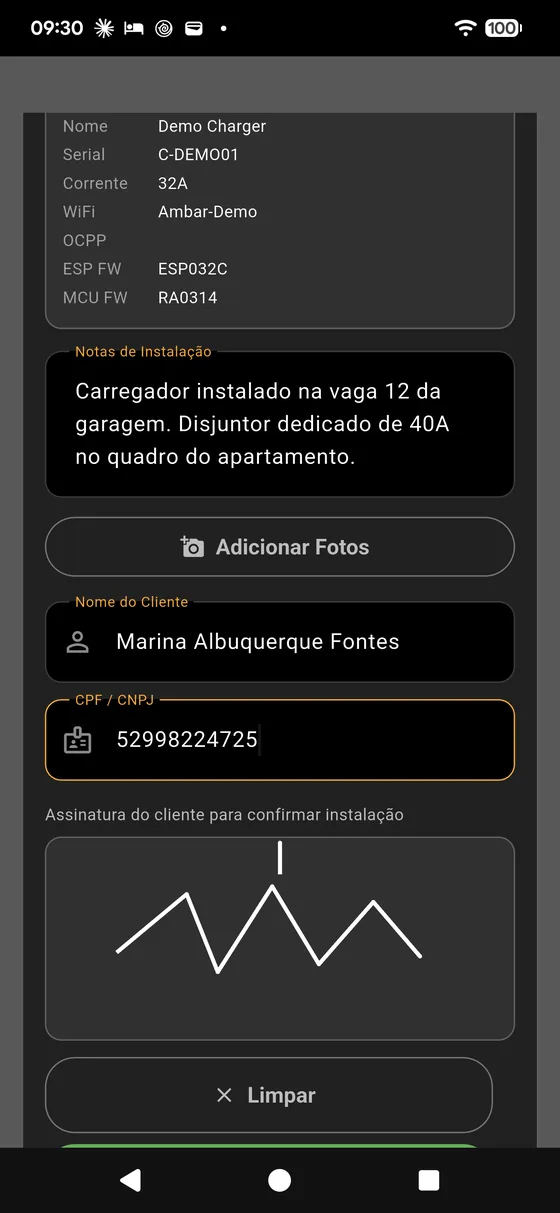
Toque em Aceitar e Enviar. Esse toque é o envio: não existe um botão "concluir" separado. A instalação vai para a plataforma junto com a localização capturada.
Se não houver internet no momento, a instalação é salva no celular e enviada sozinha quando a conexão voltar. Você não perde o serviço — mas confira mais tarde se ela saiu.
Reabrindo o carregador depois do envio, a tela mostra Instalação Enviada e o aceite fica travado.
13. Controlador local
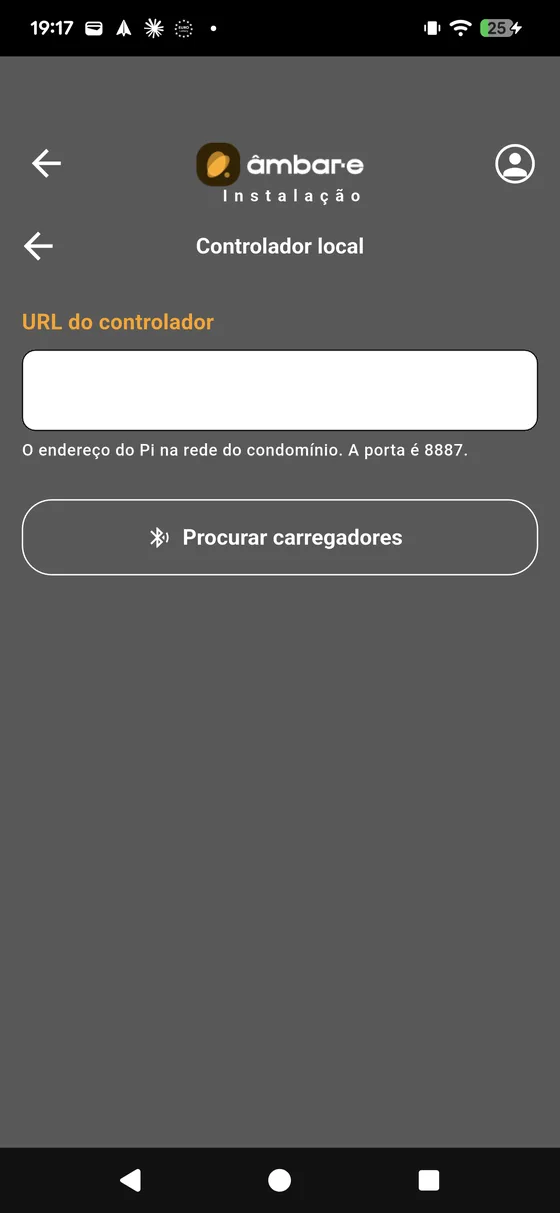
Usado quando o condomínio tem um controlador próprio instalado no local. A tela aponta vários carregadores de uma vez para o endereço desse controlador, por Bluetooth.
Informe a URL do controlador — o endereço do equipamento na rede do condomínio, na porta 8887 — toque em Procurar carregadores, marque os que devem ser apontados e confirme.
Este apontamento é de mão única. Depois dele a plataforma não alcança mais esses carregadores, e a única forma de voltar atrás é por Bluetooth, no local, um carregador de cada vez. Confirme com o cliente antes.
14. Sua conta
O ícone de pessoa, no canto superior direito, abre as configurações da sua conta.
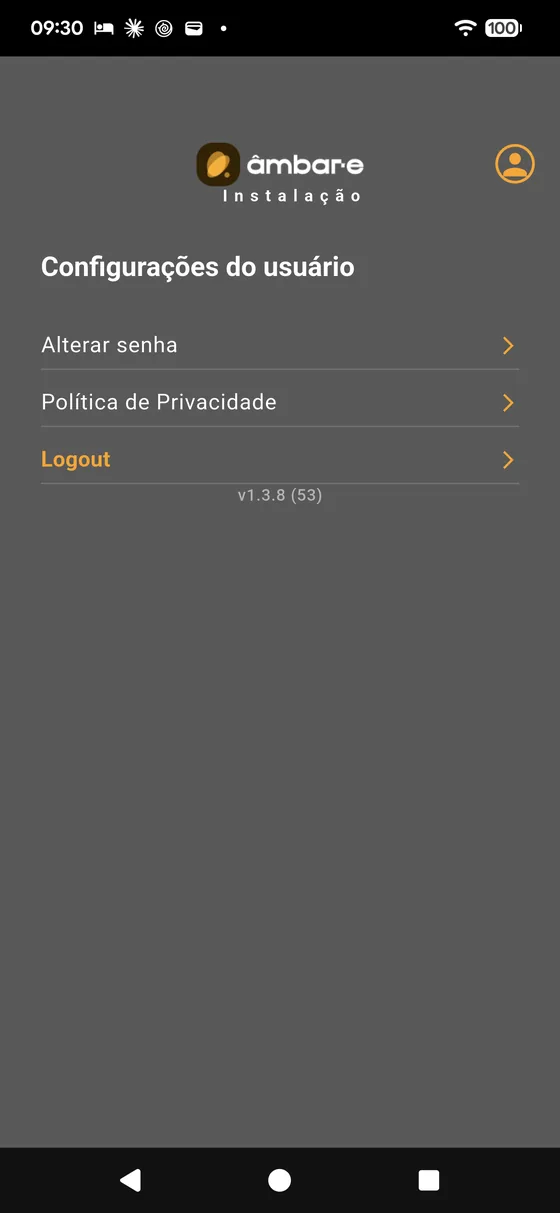
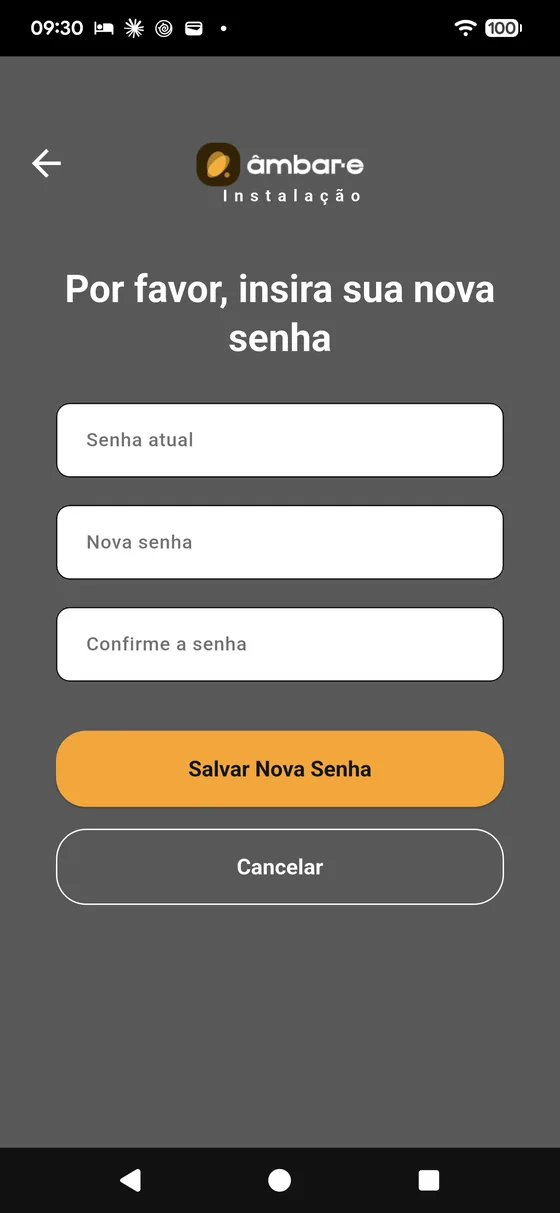
- Alterar senha — pede a senha atual e a nova, duas vezes.
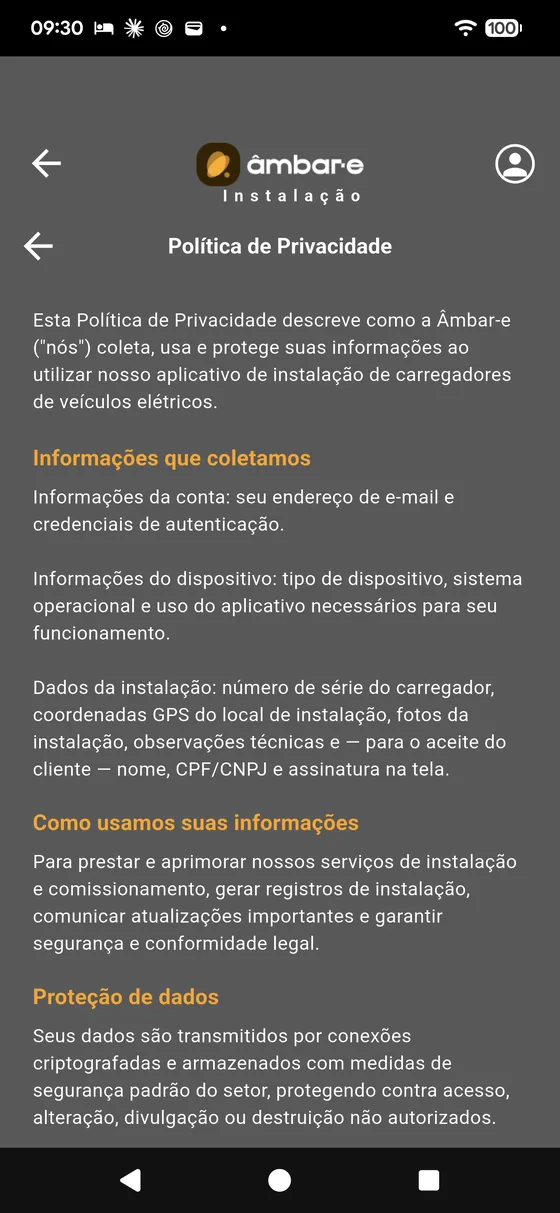
- Política de Privacidade — o texto completo, o mesmo publicado nas lojas.
- Sair — encerra a sessão e volta para a tela de entrada.
A versão do aplicativo aparece no rodapé desta tela. Tenha ela à mão ao acionar o suporte.
15. Suporte
(41) 98421-1257 · suporte@ambare.com.br
Ao acionar o suporte, tenha em mãos:
- O número de série do carregador
- A versão do aplicativo (Configurações do usuário, no rodapé)
- O resultado do Diagnóstico do carregador, usando o botão Copiar
Ainda com dúvida?
Fale com o suporte pelo WhatsApp (41) 98421-1257 ou por suporte@ambare.com.br.