
Para quem é: síndico e administradora
1. O que é o app Gestão
O âmbar-e Gestão é o painel de quem administra os carregadores — não de quem os usa. Com ele você vê quanto foi consumido, quanto foi cobrado, quais carregadores estão online, e envia os extratos do mês.
Existem dois painéis, e o app abre automaticamente o que corresponde ao seu acesso:
| Painel | Para quem | Abas |
|---|---|---|
| Condomínio | síndico e administradora | Início · Moradores · Carregadores |
| Comercial | dono de ponto de recarga público | Resumo · Carregadores · Transações |
Não há botão para alternar entre eles: o painel é definido pelo seu login. Se você administra mais de um local comercial, o app pede que você escolha um logo após entrar, e depois oferece o ícone de troca de local na barra superior.
Este app não move dinheiro. Ele mostra valores, gera PDFs e envia e-mails. Nenhuma cobrança, pagamento ou repasse é executado aqui.
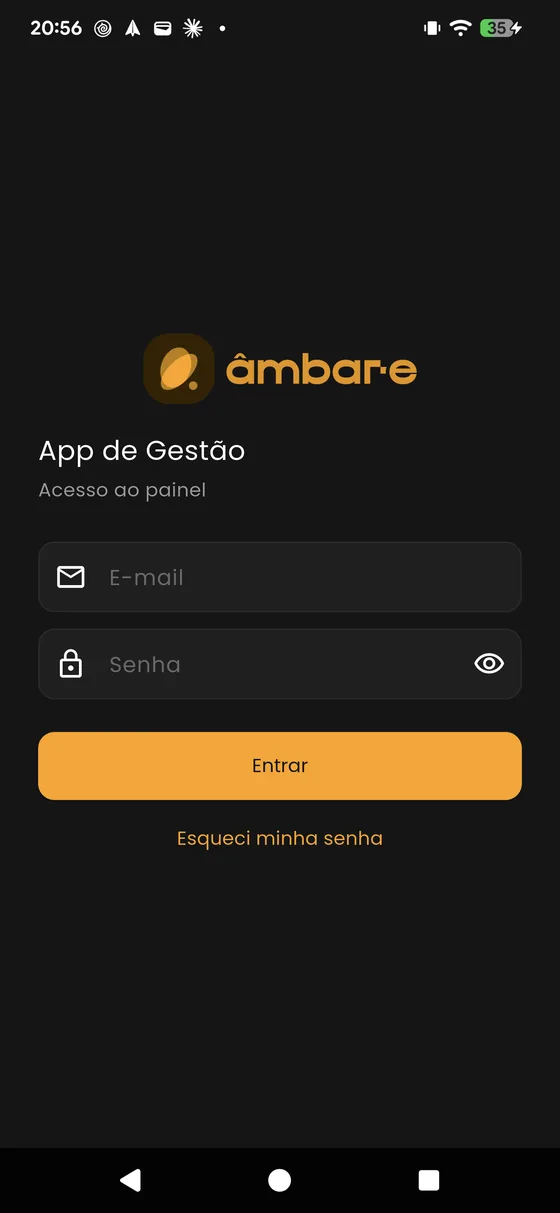
O acesso é fornecido pela âmbar-e; não há cadastro pelo aplicativo. É o mesmo login do painel Connect — mesmo e-mail e mesma senha. Trocar a senha em um dos dois troca nos dois, porque a conta é a mesma.
Se esquecer a senha, toque em Esqueci minha senha, informe o e-mail e você recebe um link de redefinição.
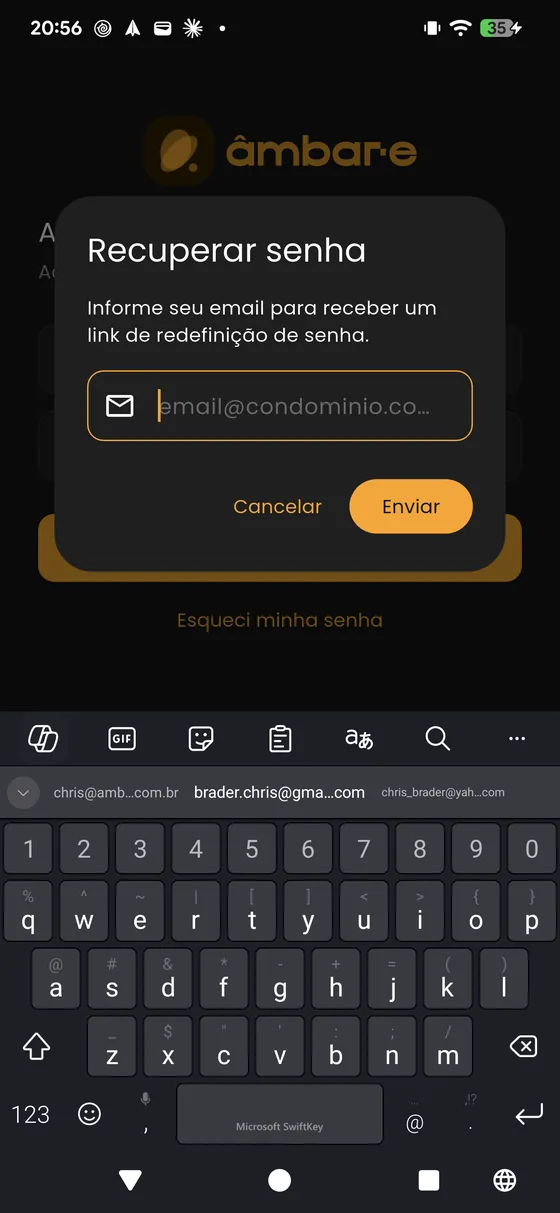
A mensagem é sempre a mesma — "Se o email estiver cadastrado, enviamos um link de redefinição." — mesmo que o endereço não exista. Isso é proposital, por segurança.
Parte A — Painel do condomínio
2. Início
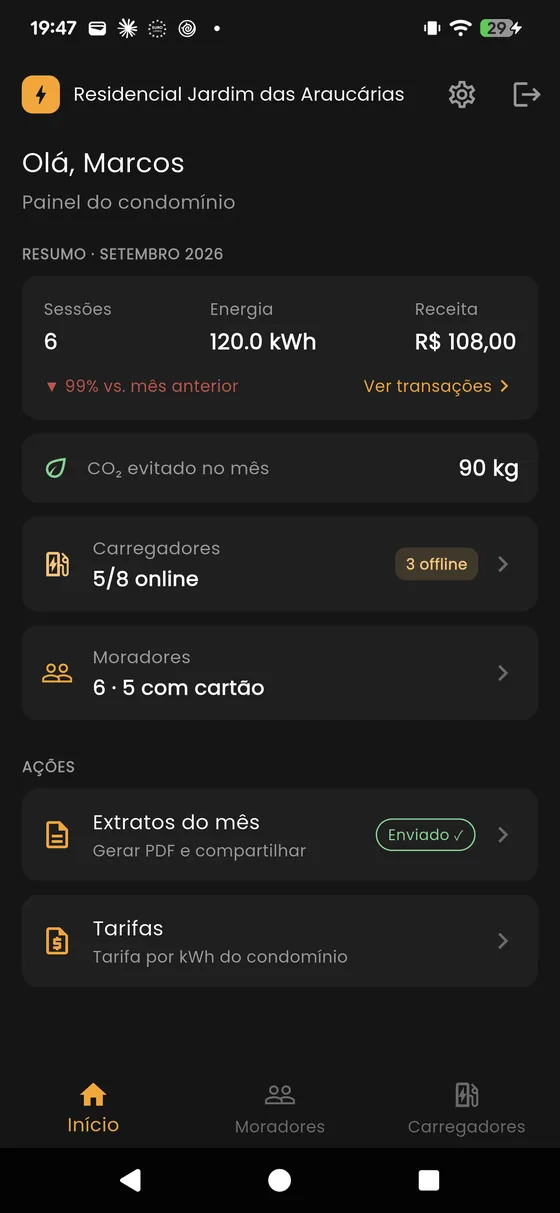
A tela abre no mês corrente, e o mês ainda está correndo. Os números sobem ao longo do mês e se atualizam sozinhos a cada poucos segundos.
O cartão de resumo traz:
- Sessões — quantas recargas aconteceram no mês
- Energia — o total em kWh
- Receita — quanto foi cobrado dos moradores, em reais
Abaixo, a comparação com o mês anterior, o CO₂ evitado, e dois atalhos: Carregadores (com quantos estão online) e Moradores (com quantos têm cartão).
A Receita da tela inicial é do mês em andamento e é um valor bruto — o total cobrado dos moradores até agora, sem nenhum desconto. Ela não vai bater com o extrato de um mês fechado, porque o mês ainda não terminou. O CO₂ evitado é uma estimativa de cálculo, não uma medição certificada. Não use esse número em documento contábil.
Avisos
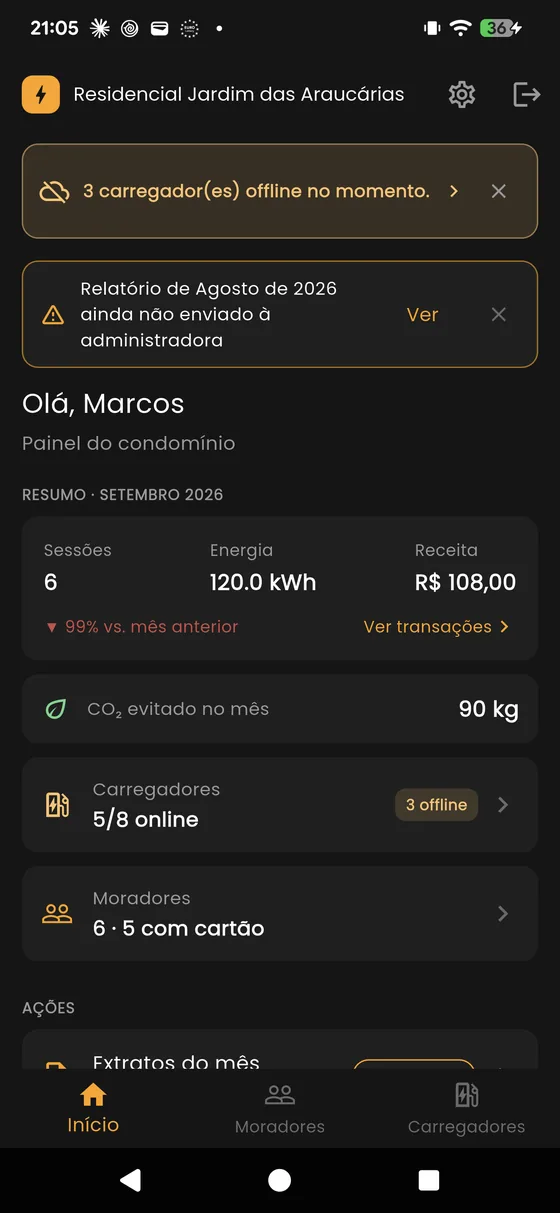
Faixas coloridas aparecem quando algo precisa de atenção: carregadores em falha (vermelho), carregadores offline (amarelo), ou o relatório da administradora ainda não enviado. Cada uma pode ser dispensada no X.
3. Moradores
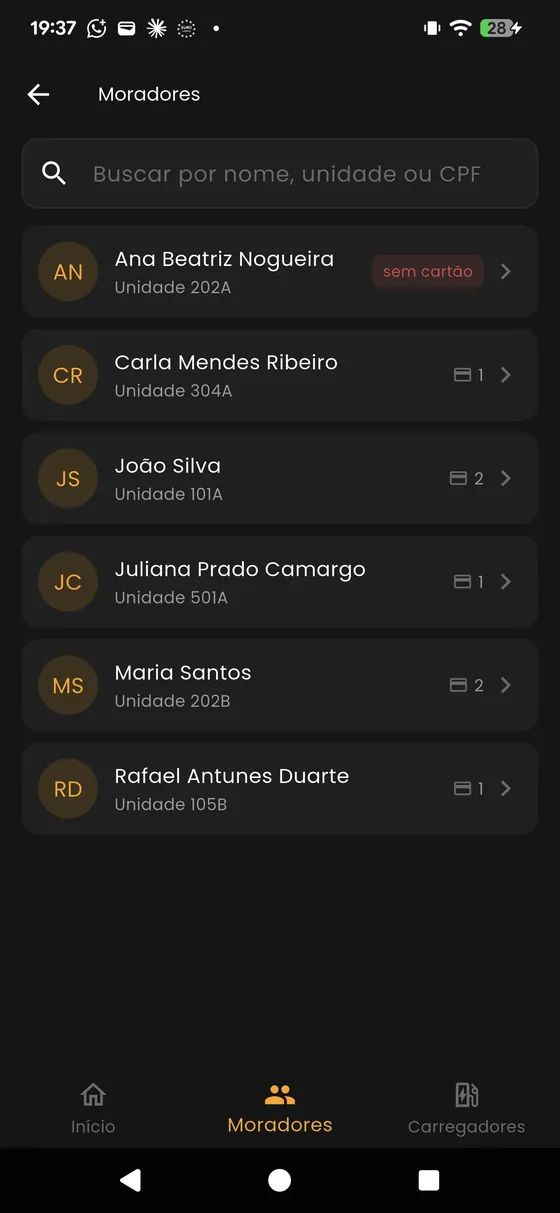
Busque por nome, unidade ou CPF. Um selo vermelho sem cartão indica quem ainda não consegue usar os carregadores compartilhados.
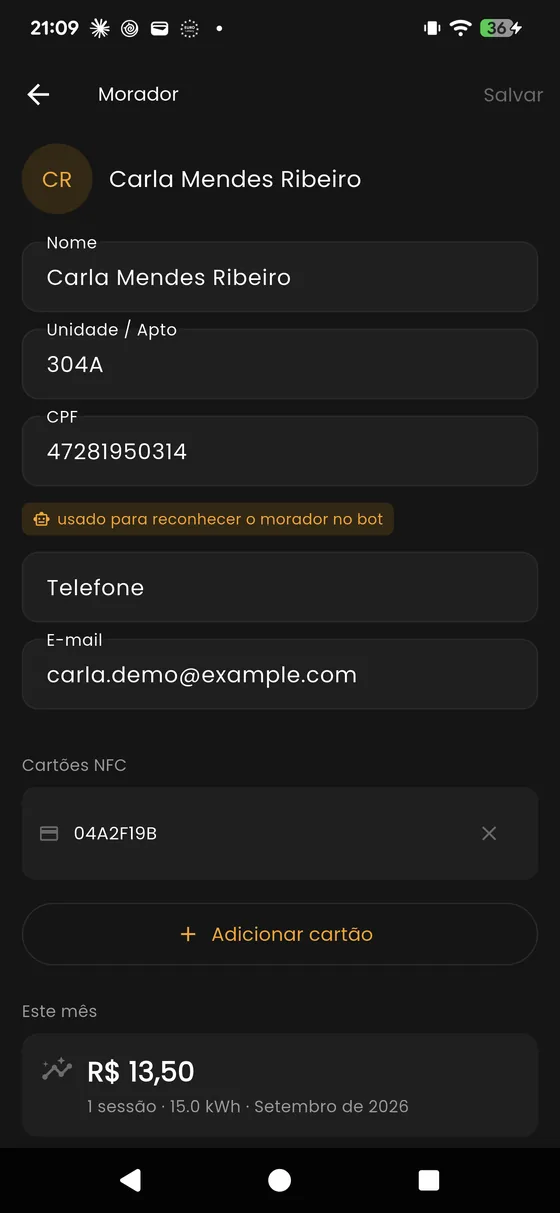
Na ficha você edita nome, unidade, CPF, telefone e e-mail, e gerencia os cartões de acesso. O botão Salvar só habilita quando algo mudou; se você sair com alterações pendentes, o app pergunta antes de descartar.
No rodapé aparece o consumo do morador no mês: o valor em reais, o número de sessões e a energia.
Quando aparecer "Valor do apartamento — este servidor ainda não separa por morador", o valor mostrado é do apartamento inteiro, não daquela pessoa. Confira antes de cobrar.
Cartões de acesso
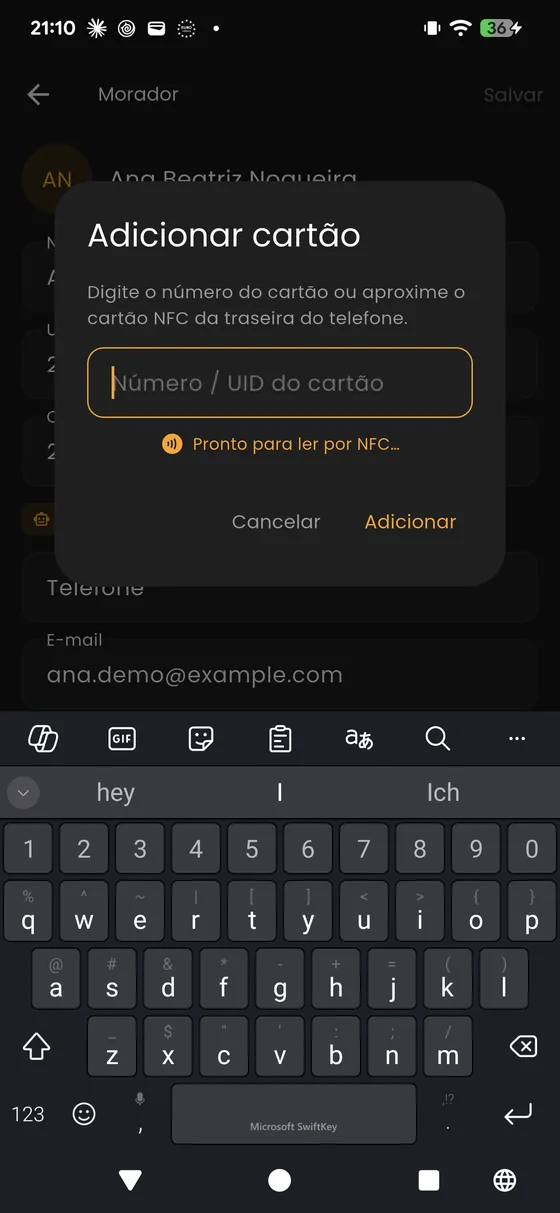
O cartão aqui é o cartão de aproximação (NFC/RFID) que autoriza o morador no carregador. Não é cartão de crédito, não guarda dinheiro e não tem senha.
No Android você pode digitar o número ou simplesmente aproximar o cartão da traseira do telefone. No iPhone, apenas digitar — o iPhone não consegue ler esse tipo de cartão.
O ✕ ao lado de um cartão remove o cartão na hora, sem pedir confirmação. O morador perde o acesso ao carregador imediatamente.
4. Carregadores
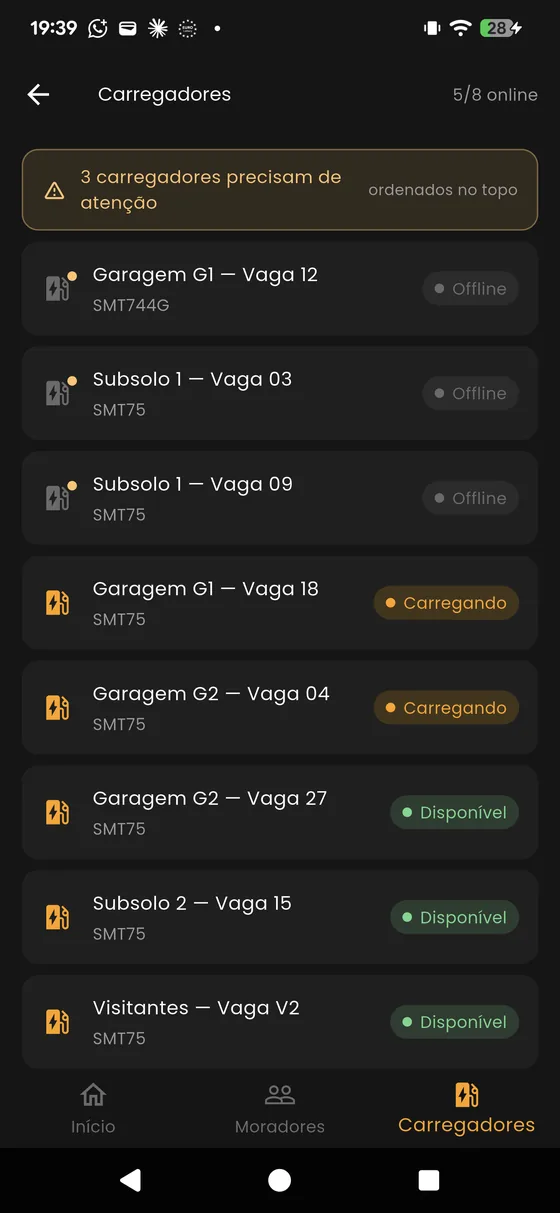
A barra superior mostra quantos estão online. Carregadores que precisam de atenção sobem para o topo da lista.
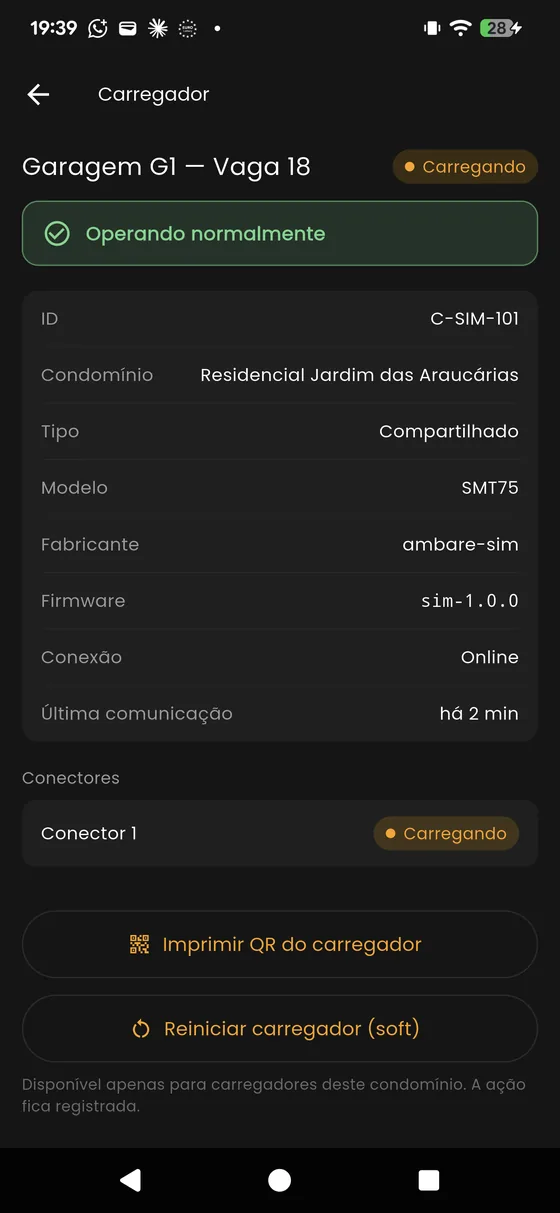
A tela de detalhe traz um resumo de saúde, os dados do aparelho (modelo, fabricante, firmware, última comunicação) e o estado de cada conector. Se houver falha, o motivo aparece por extenso — sobrecorrente, sobretensão, falha de aterramento, temperatura alta, e assim por diante.
Reiniciar o carregador
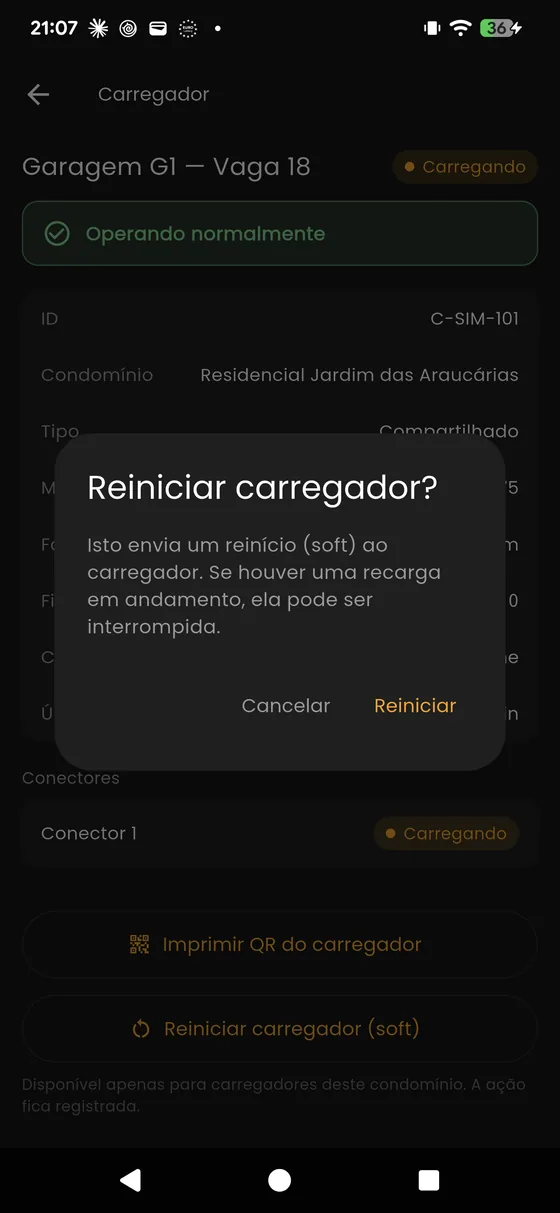
Reiniciar carregador (soft) envia um comando de reinício ao aparelho. Use quando ele estiver travado ou sem responder.
Se houver uma recarga em andamento, ela pode ser interrompida. Confira a lista de carregadores antes: se o aparelho estiver Carregando, alguém está usando. A ação fica registrada no sistema. O botão fica desabilitado quando o carregador está offline — ele não receberia o comando.
QR do carregador
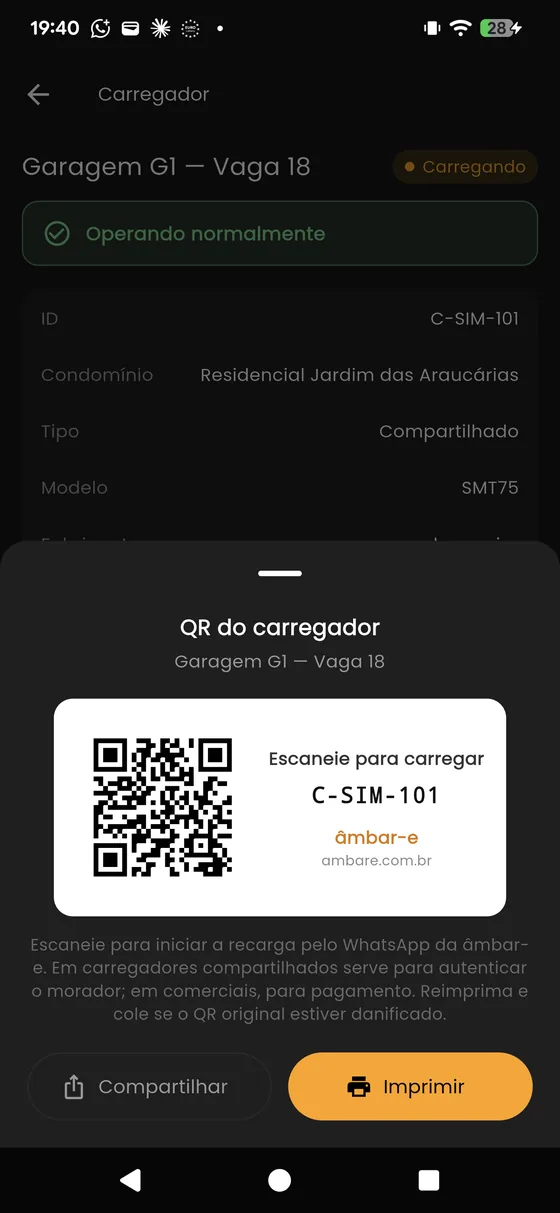
Gera a etiqueta com o QR Code do aparelho, pronta para imprimir ou compartilhar. Use quando o adesivo original estiver danificado ou ilegível.
O QR abre o WhatsApp da âmbar-e já com o carregador identificado. Em carregadores compartilhados ele serve para autenticar o morador; em comerciais, para o pagamento. Carregadores privados não têm esse botão — a vaga é de um morador só e o QR não teria função.
5. Tarifas
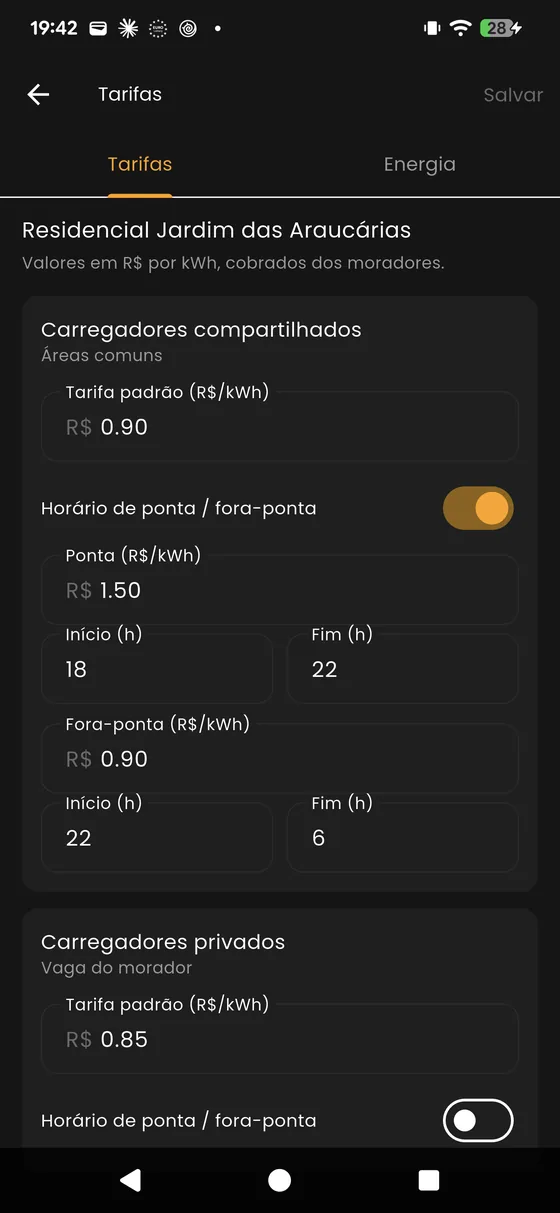
Duas abas, um único botão Salvar que grava as duas.
Tarifas é o que você cobra. Há um cartão para carregadores compartilhados (áreas comuns) e outro para privados (vaga do morador). Todos os valores são em R$ por kWh.
Ligando Horário de ponta / fora-ponta, você define dois preços e as faixas de horário de cada um.
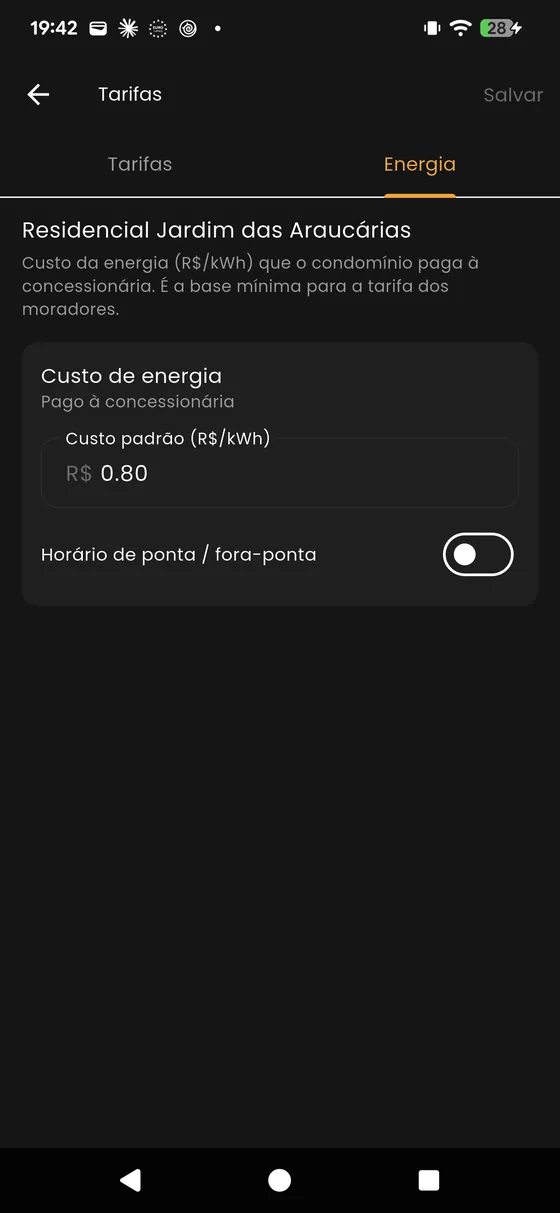
Energia é o que o condomínio paga à concessionária. Serve de base mínima para a tarifa dos moradores — é o seu custo, não o preço deles.
Salvar aqui muda o preço cobrado dos moradores a partir daquele momento. Recargas que já começaram mantêm a tarifa com que iniciaram, então a mudança não é retroativa — mas o app não avisa isso na tela.
6. Transações
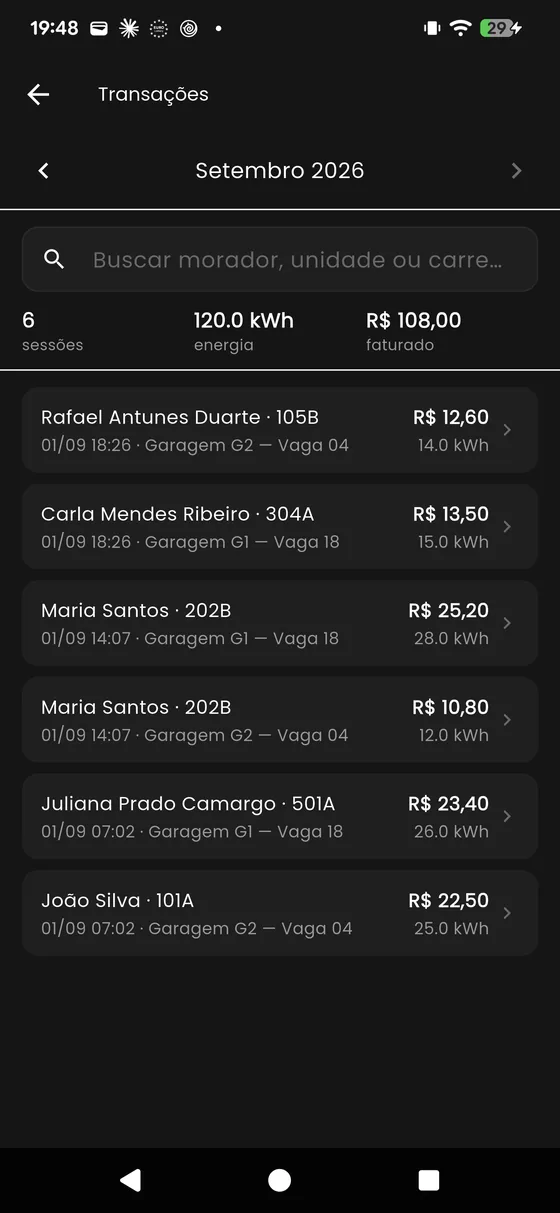
O histórico do mês, com busca por morador, unidade ou carregador.
O total de faturado no topo acompanha a busca. Se houver texto no campo de busca, o valor mostrado é só do que está filtrado — não é o total do mês.
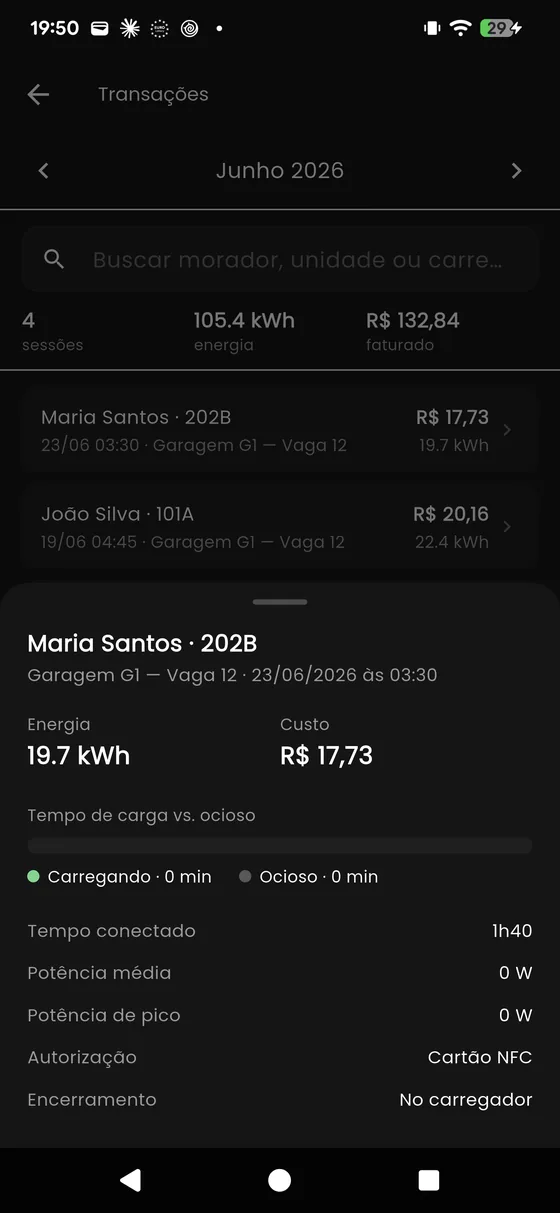
Tocando em uma linha você vê a sessão em detalhe: energia, custo, quanto tempo o carro passou carregando contra quanto ficou ocioso, potência média e de pico, como o morador se autorizou (app/WhatsApp ou cartão) e como a recarga terminou.
7. Extratos
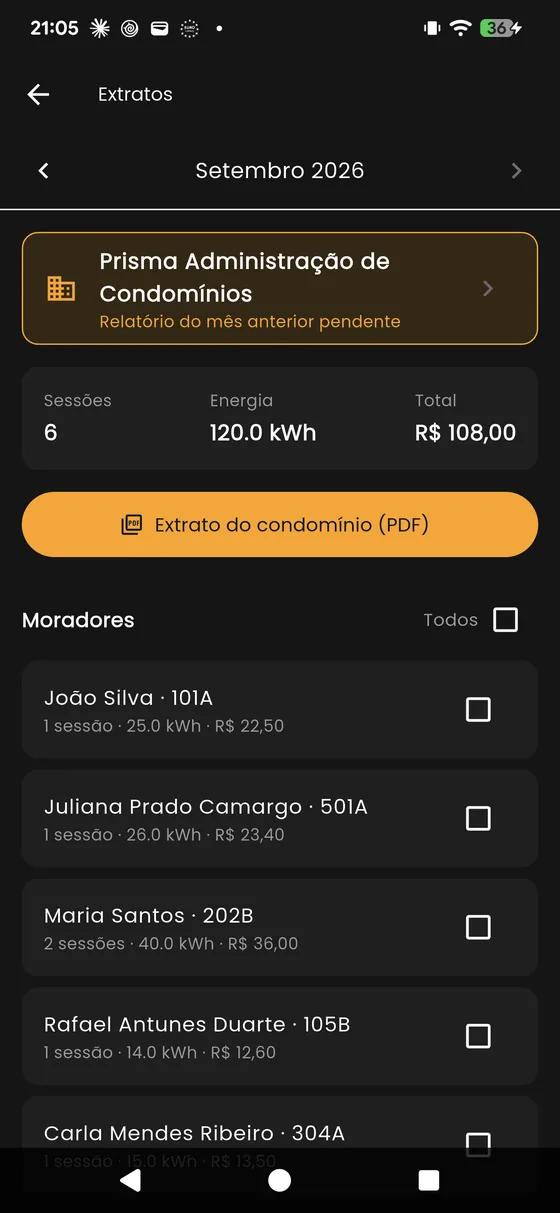
Escolha o mês com as setas — meses futuros são bloqueados. O resumo traz sessões, energia e total do mês.
Extrato do condomínio (PDF) gera o documento do prédio inteiro.
Para os moradores, marque quem deve receber (ou use Todos) e toque em Enviar N extrato(s). Moradores sem consumo no mês não podem ser selecionados.
O envio abre a tela de compartilhamento do celular, um morador por vez — você escolhe manualmente o WhatsApp ou e-mail de cada pessoa. São PDFs reais, com nome, unidade e valor devido de cada morador: confira o contato antes de enviar, um toque errado manda o extrato de uma pessoa para outra. Cancelar envio interrompe a fila, mas só depois de terminar o morador que já está em andamento.
Relatório da administradora
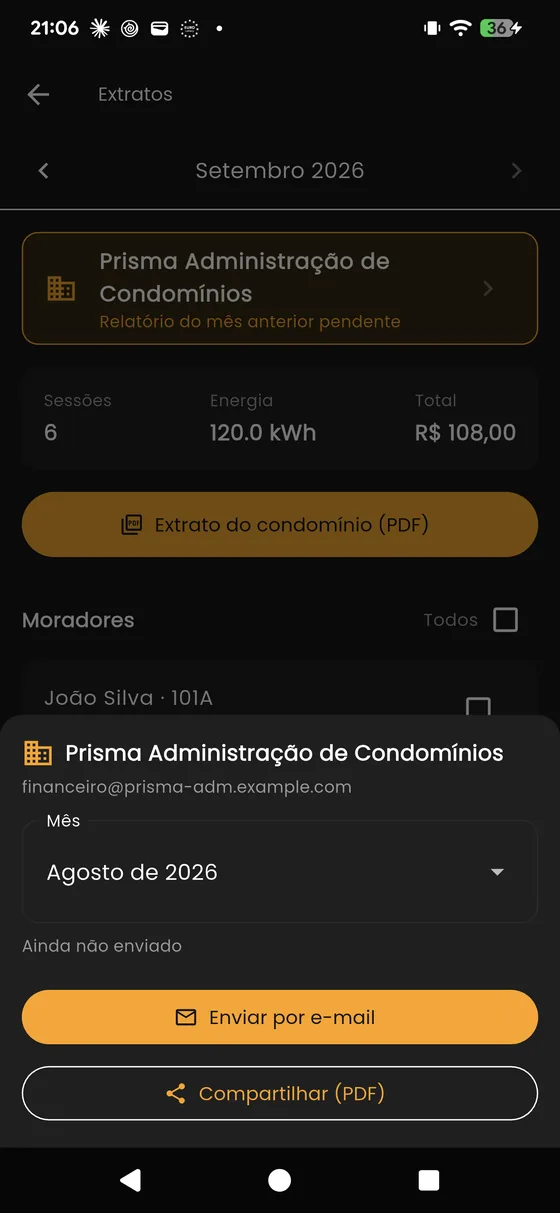
A administradora recebe um relatório mensal de custos por unidade. Esta tela abre no mês anterior (o último mês fechado).
- Enviar por e-mail — o servidor envia o relatório.
- Compartilhar (PDF) — abre o compartilhamento do celular.
"Enviar por e-mail" dispara um e-mail de verdade na hora, sem tela de confirmação e sem desfazer. Confira o endereço em Configurações antes. Um endereço errado significa que um terceiro recebe o relatório de consumo por unidade do condomínio. O selo verde Enviado ✓ significa que o servidor de e-mail aceitou a mensagem — não que alguém a leu. Um domínio errado pode devolver depois e o selo continua verde.
8. Configurações
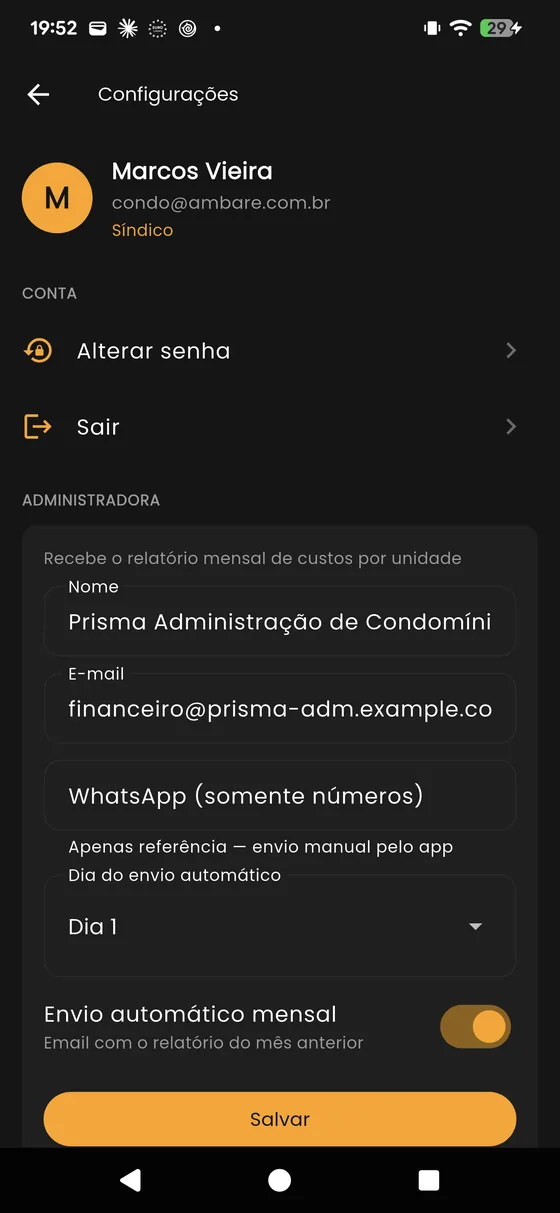
Traz seus dados, o cadastro da administradora, os links de privacidade e os contatos da âmbar-e.
No cartão da administradora você define nome, e-mail e WhatsApp (este último é apenas referência — o envio por WhatsApp é sempre manual, pelo compartilhamento).
Ligar Envio automático mensal faz o servidor enviar o relatório à administradora todo mês, sozinho, no dia escolhido. É uma instrução permanente, não um envio único. Desligue se não quiser mais.
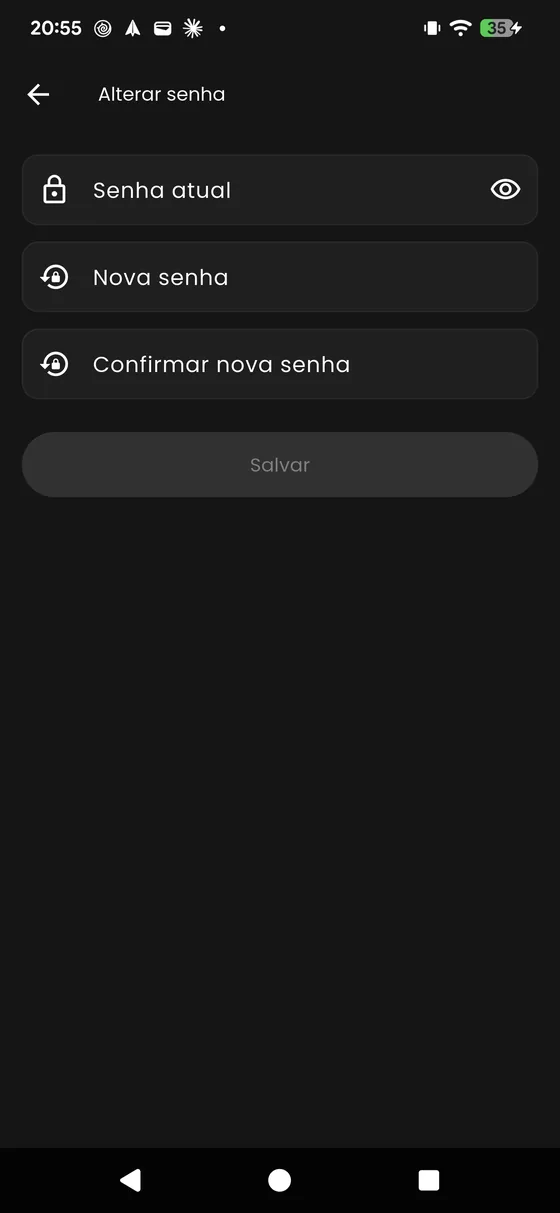
Alterar senha pede a senha atual e a nova, com no mínimo 8 caracteres.
Parte B — Painel comercial
9. Resumo
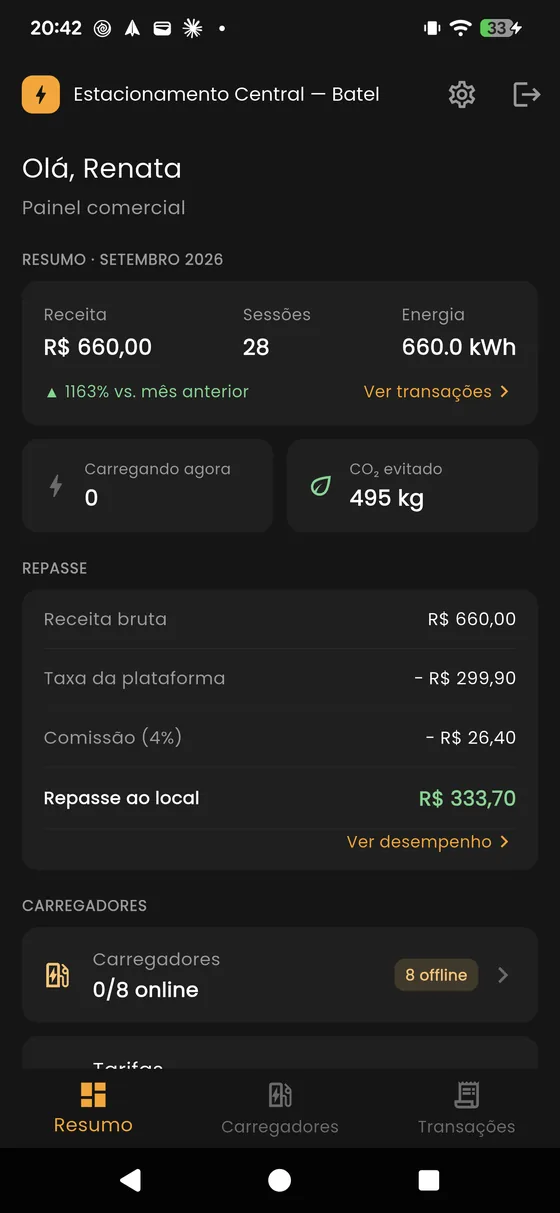
O equivalente comercial da tela inicial: receita, sessões e energia do mês corrente, com a comparação com o mês anterior, quantos carros estão carregando agora e o CO₂ evitado.
Se você administra mais de um local, o ícone de troca na barra superior alterna entre eles.
10. Repasse
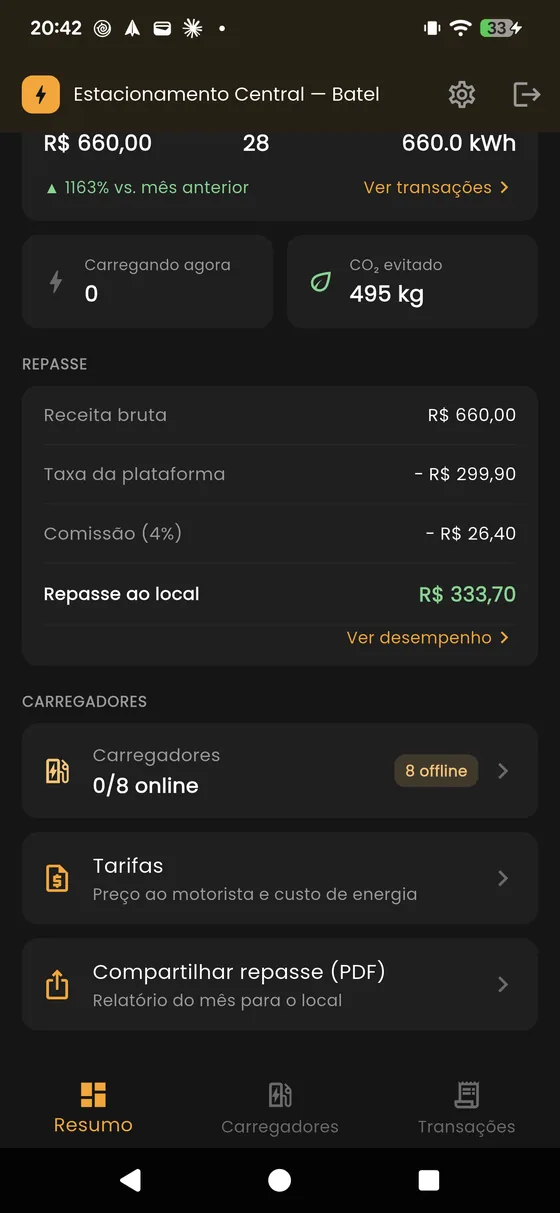
O cartão de repasse é a conta do mês, em quatro linhas:
Receita bruta R$ ← tudo que os motoristas pagaram Taxa da plataforma − R$ ← taxa âmbar-e, impostos já incluídos Comissão (N%) − R$ Repasse ao local R$ ← o que sobra para você
O repasse pode ficar negativo, e isso não é erro. A taxa da plataforma tem uma parcela fixa mensal; num mês fraco, a receita pode não cobri-la. Quando isso acontece o valor aparece em vermelho. A Taxa da plataforma já inclui os impostos, embora a linha não diga isso na tela.
Compartilhar repasse (PDF) gera o relatório do mês. É só um documento — nenhum dinheiro é movimentado pelo app.
11. Transações e margem
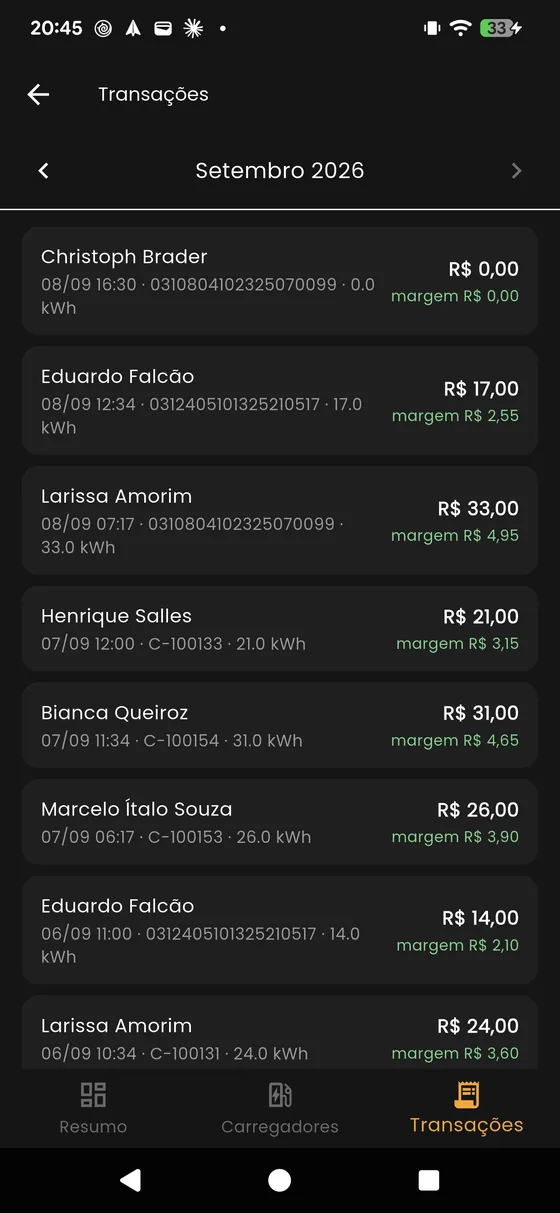
Cada sessão mostra o valor pago pelo motorista e, abaixo, a margem.
Margem e Repasse são coisas diferentes e não fecham entre si. A margem de cada sessão é o preço cobrado do motorista menos o custo da energia — e só. Ela não desconta a taxa da plataforma nem a comissão. Por isso a soma das margens é sempre maior que o Repasse ao local. Para saber quanto você recebe, use o repasse.
12. Desempenho
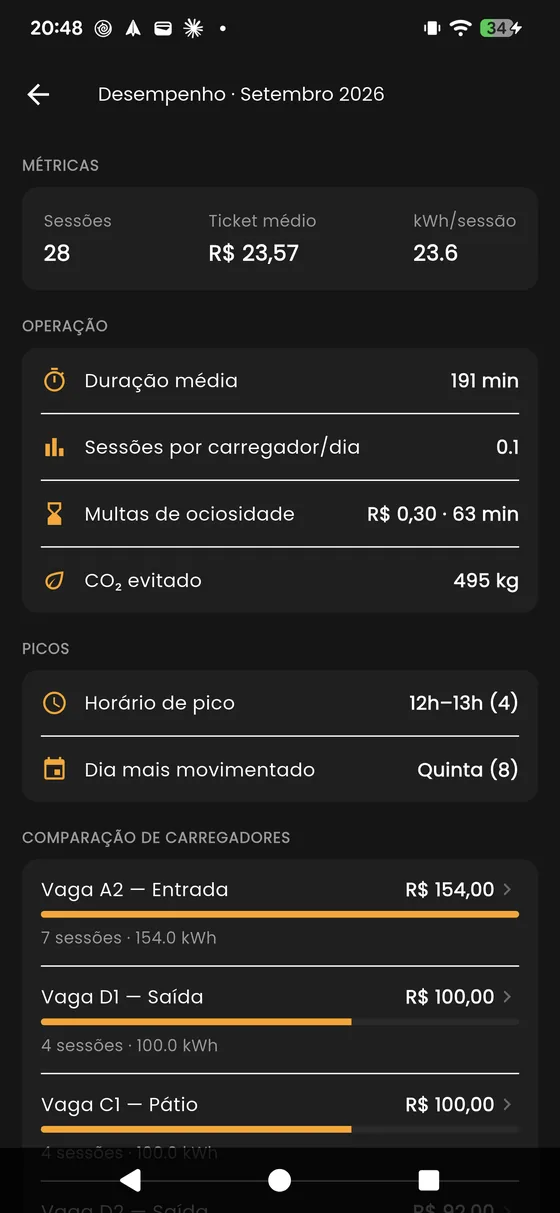
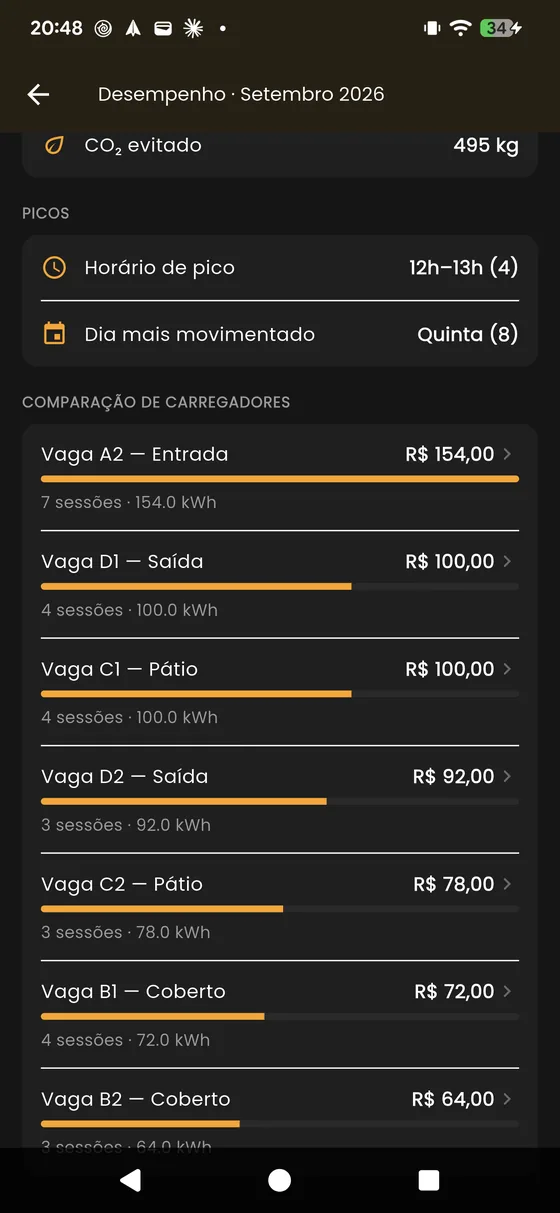
Indicadores do mês: ticket médio, kWh por sessão, duração média, sessões por carregador por dia, multas de ociosidade, horário de pico e dia mais movimentado. No fim, a comparação entre os seus carregadores — toque em um deles para ver os mesmos números só daquele aparelho.
O ticket médio é a receita bruta dividida pelas sessões, antes das taxas. As multas de ociosidade já estão dentro da receita bruta.
13. Carregadores, tarifas e configurações
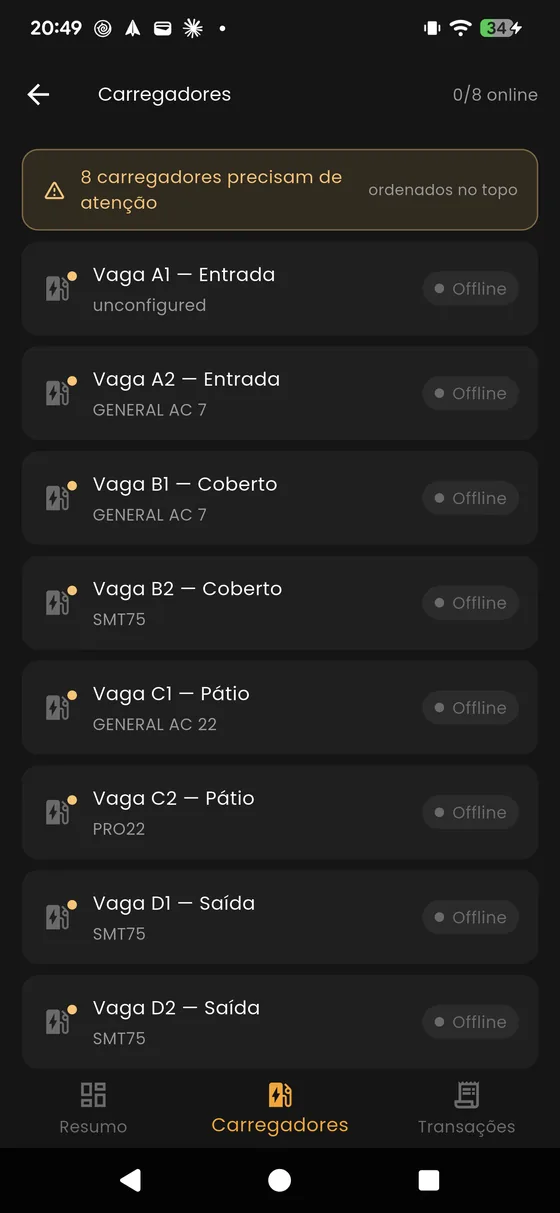
A lista, o detalhe, o QR e o reinício funcionam exatamente como na Parte A — inclusive o aviso de que reiniciar pode interromper uma recarga em andamento.
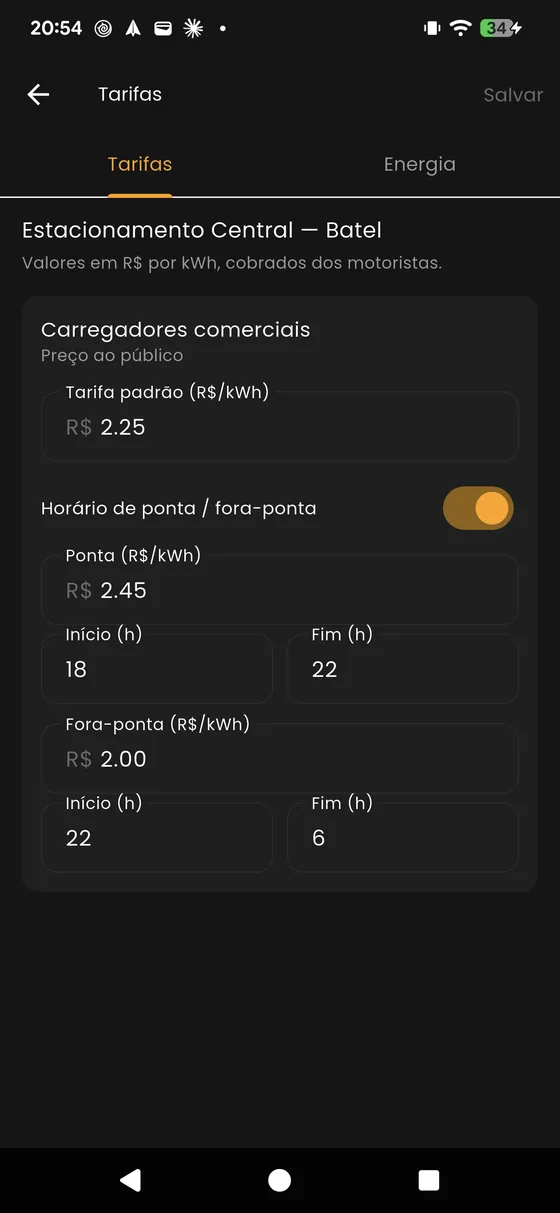
As tarifas têm um único cartão, Carregadores comerciais (preço ao público), mais a aba Energia com o seu custo. Mudar o preço aqui muda o que os motoristas pagam e, por consequência, a receita bruta de que sai o repasse.
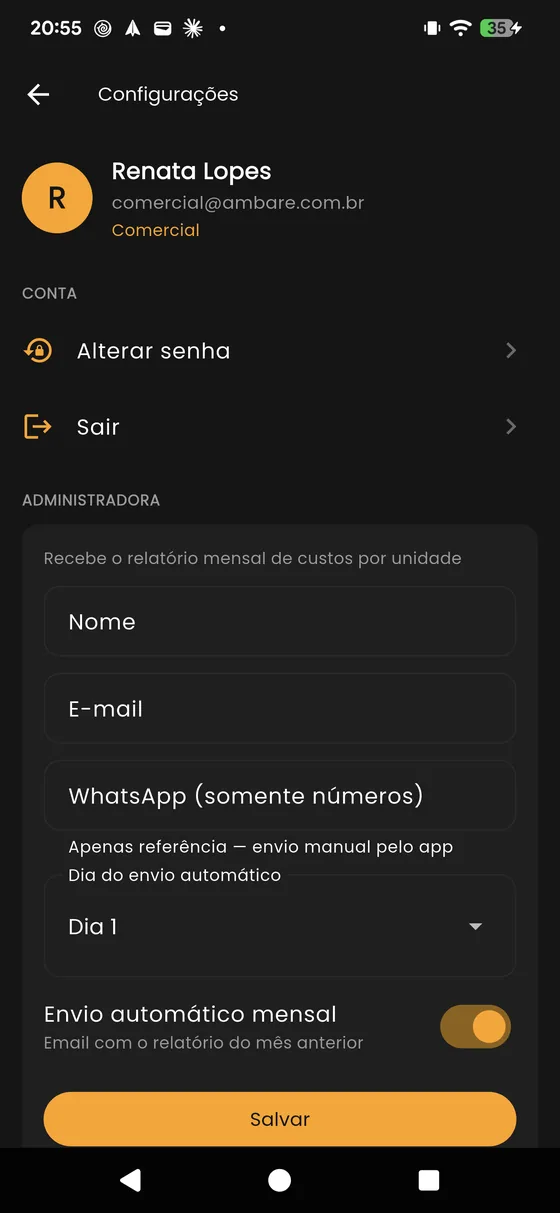
A tela de Configurações é a mesma dos dois painéis, então ela ainda mostra o cartão Administradora, com o texto "Recebe o relatório mensal de custos por unidade". Isso é linguagem de condomínio e não se aplica a um ponto comercial — ignore esse cartão.
14. Suporte
Suporte técnico: (41) 98421-1257 · suporte@ambare.com.br Comercial: (41) 98421-0959
Ao acionar o suporte, tenha em mãos o nome do local, o carregador envolvido e, se for um problema de recarga, a data e o horário aproximado da sessão.
Ainda com dúvida?
Fale com o suporte pelo WhatsApp (41) 98421-1257 ou por suporte@ambare.com.br.