
Para quem é: Síndicos, administradoras e operadores de pontos comerciais
1. O que é o âmbar-e Connect
O âmbar-e Connect é a plataforma web que administra os carregadores do seu condomínio ou do seu ponto comercial. Ele é aberto no navegador, no computador ou no celular, e não é um aplicativo de loja.
É ele que responde três perguntas que um carregador sozinho não responde: quem usou, quanto consumiu e quanto deve pagar.
O que o Connect faz para você:
- Mostra o estado de cada carregador do seu site e as sessões em andamento.
- Guarda a lista de moradores, os carros, as vagas e os cartões de acesso de cada um.
- Aplica as tarifas e calcula o consumo por morador ou por usuário.
- Registra cada recarga como uma transação, com recibo.
- Gera o relatório mensal de cobrança e o envia por e-mail sem ninguém precisar lembrar.
- Mostra, ao vivo, como o balanceamento de carga está distribuindo a energia do prédio.
Connect e GestãoO âmbar-e Gestão é o aplicativo de celular do síndico. É a mesma informação, mas o dia a dia — reservas, avisos, tarifas especiais, visitantes — fica no aplicativo. O Connect é a visão completa, no navegador. A seção 15 diz o que fica em cada um.
2. Como entrar e os perfis de acesso
O acesso é pelo endereço connect.ambare.com.br, com o e-mail e a senha que a âmbar-e cadastrou para você. Não existe cadastro público: as contas são criadas por nós quando o site entra na plataforma.
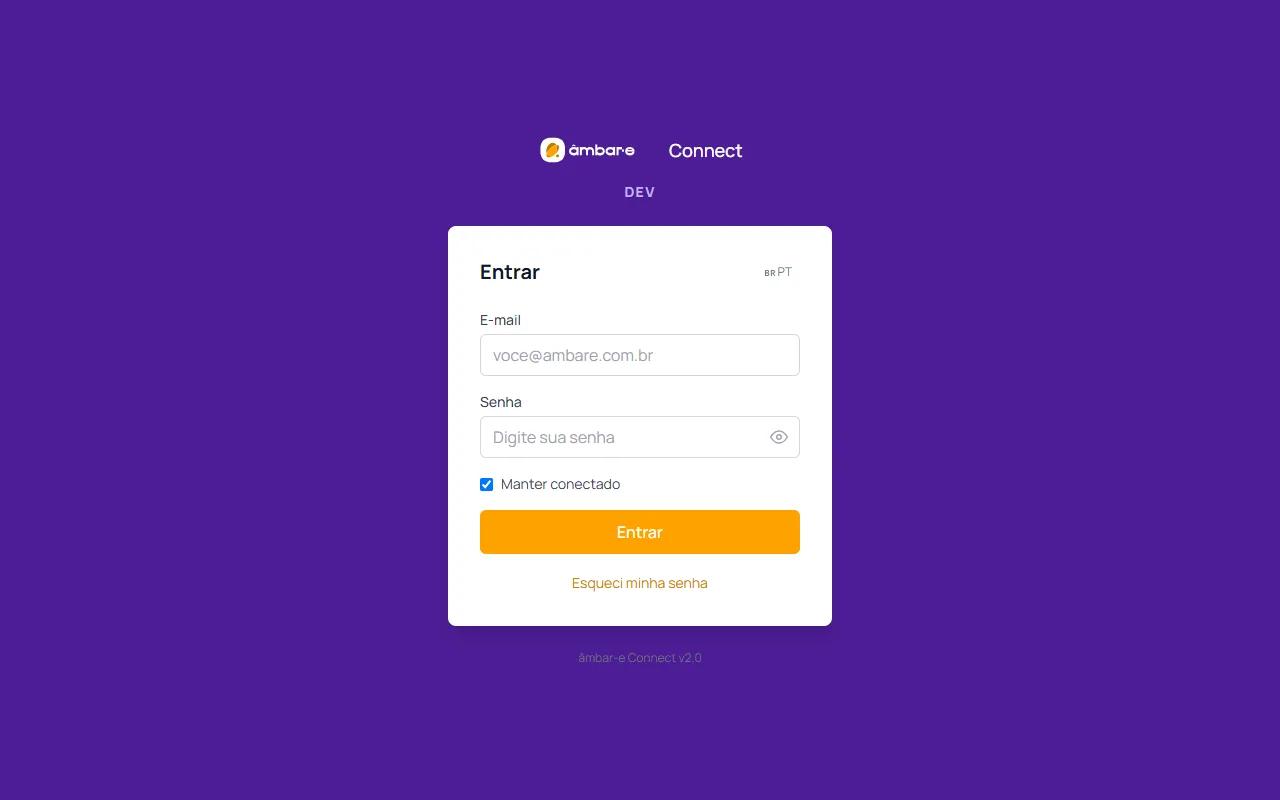
- Esqueceu a senha? Use “Esqueci minha senha” na tela de login. Chega um link por e-mail para criar uma nova.
- “Manter conectado” evita digitar a senha a cada visita no mesmo computador.
- Depois de entrar, o menu do canto superior tem “Alterar Senha”, “Idioma” e “Sair”.
O que você enxerga depende do seu perfil. Todos os perfis de cliente veem apenas o próprio site.
| Perfil | Quem costuma ser | O que pode fazer |
|---|---|---|
| Admin do Site | síndico, gerente do condomínio | vê tudo do site e edita moradores, carros, cartões atribuídos e o nome dos carregadores |
| Visualizador do Site | conselheiro, tesoureiro, auditor | vê o mesmo que o Admin do Site, sem editar nada |
| Responsável do Site | operador de ponto comercial | vê carregadores, transações com receita, tarifas do próprio site, faturas e relatórios; não vê moradores |
Se um item do menu descrito aqui não aparecer para você, quase sempre é permissão, não erro. Fale com o suporte antes de procurar em outro lugar.
3. O menu
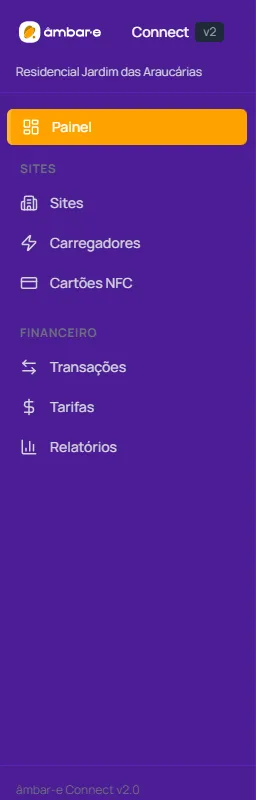
O menu fica à esquerda (no celular, atrás do botão de menu). No topo aparece o logo e o nome do seu condomínio. Os itens são agrupados assim:
| Grupo | Item | Admin / Visualizador do Site | Responsável do Site |
|---|---|---|---|
| — | Painel | sim | sim |
| SITES | Sites | sim | sim |
| SITES | Carregadores | sim | sim |
| SITES | Cartões NFC | sim | não |
| FINANCEIRO | Transações | sim | sim |
| FINANCEIRO | Tarifas | sim | sim |
| FINANCEIRO | Faturas | não | sim |
| FINANCEIRO | Relatórios | sim | sim |
Os grupos CAMPO E LABORATÓRIO, MONITORAMENTO e ADMINISTRAÇÃO, e os itens Faturamento, Repasses e Contratos de locação, são da equipe âmbar-e e não aparecem para clientes.
4. Painel
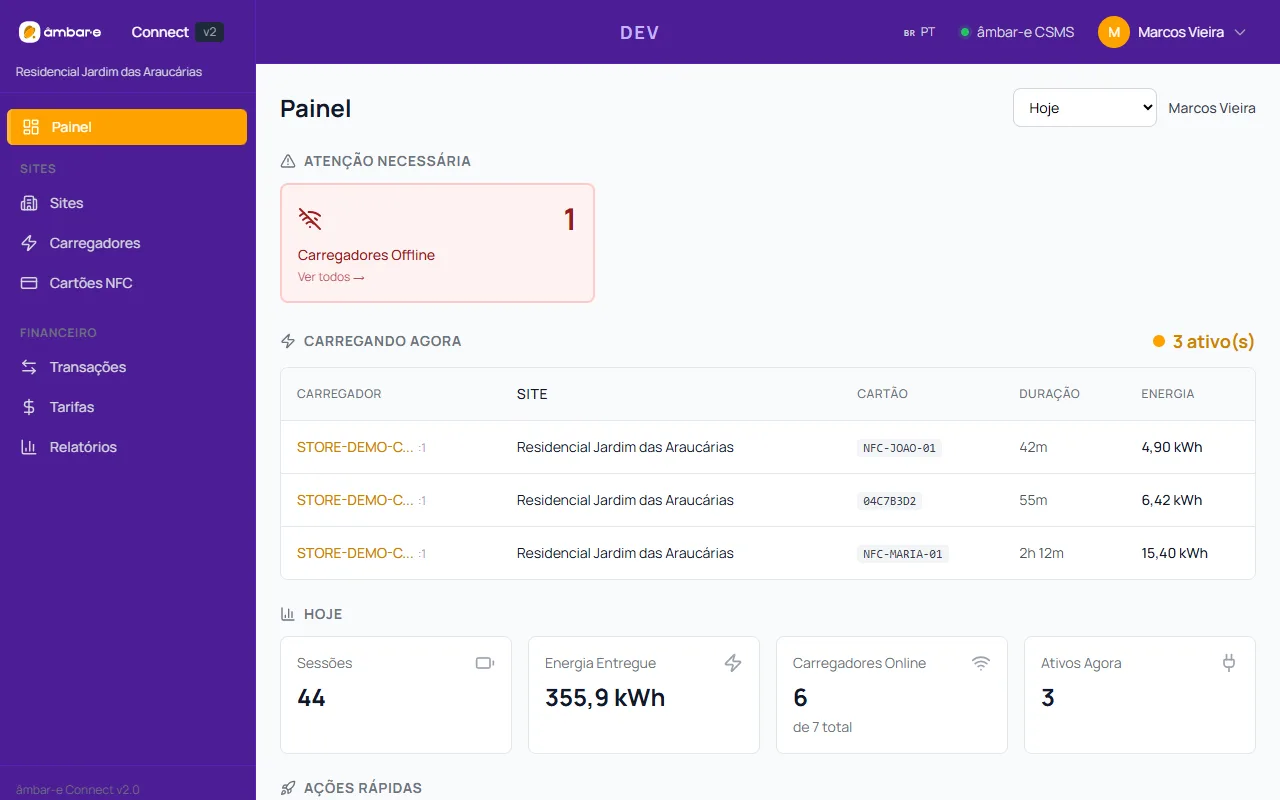
A primeira tela depois do login. Serve para responder “está tudo funcionando?” em alguns segundos, sem abrir mais nada.
- Período: Hoje, Últimos 7 dias, Últimos 30 dias ou Personalizado.
- Os números do período: Sessões, Energia Entregue, Carregadores Online e Ativos Agora.
- Carregando Agora: as sessões em andamento, com carregador, cartão, duração e energia.
- Atenção Necessária: carregadores offline ou com falha. Se estiver tudo bem, aparece “Todos os Sistemas Operacionais”.
- Alertas ativos: cada ocorrência aberta, com há quanto tempo — offline, falha, sem consumo ou limite não aplicado.
- Ações Rápidas: atalhos para Carregadores, Cartões NFC e Transações.
5. Sites e a página do seu site
Site é o local — um condomínio, um estacionamento, uma loja. Em Sites você vê o seu, com a situação de agora (quantos carregadores online, quantos carregando) e, se o prédio tem balanceamento, o que aconteceu na última noite. A busca encontra morador, carro ou carregador pelo nome.
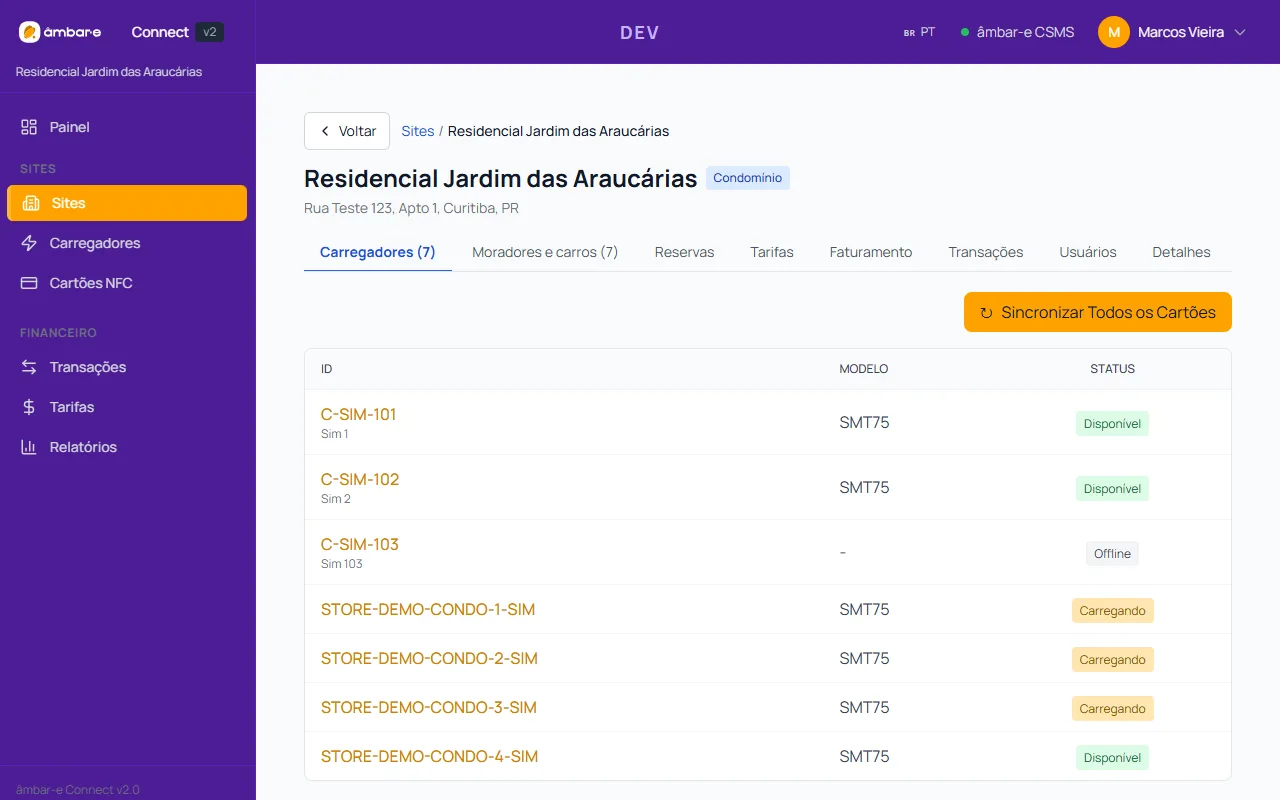
Abrindo o site, tudo fica em abas. Esta é a ordem e o que cada uma mostra ao síndico:
| Aba | O que mostra | O que você pode fazer |
|---|---|---|
| Mapa | só em prédio com balanceamento: o quadro de entrada, as vagas e o que cada carregador está fazendo agora | acompanhar (seção 13) |
| Carregadores | os carregadores do site, com modelo e estado | abrir cada um (seção 6) |
| Moradores e carros | cada morador com unidade, carros e vaga | cadastrar morador e carro (seção 7) |
| Reservas | reservas de carregadores compartilhados | ver; a reserva em si é feita no app Gestão ou pelo WhatsApp |
| Tarifas | o plano tarifário do site | a edição é pelo menu FINANCEIRO › Tarifas (seção 9) |
| Faturamento | resumo da mensalidade do contrato | informação do operador comercial; no condomínio, use Relatórios |
| Transações | as sessões deste site | filtrar e exportar CSV (seção 10) |
| Usuários | quem tem acesso ao Connect deste site | ver; novos acessos são criados pela âmbar-e |
| Detalhes | endereço, contato, administradora e dados do contrato | ver; alterações são feitas pela âmbar-e |
O operador comercial vê, além dessas, a aba Conta bancária, e não vê Mapa, Moradores e carros nem Reservas.
Algumas abas aparecem para todos os perfis, mas o conteúdo é da equipe âmbar-e. Se uma aba abrir vazia ou com aviso de falha ao carregar, não é um erro seu — a informação que vale para o condomínio está em Relatórios e em Tarifas, no menu.
6. Carregadores
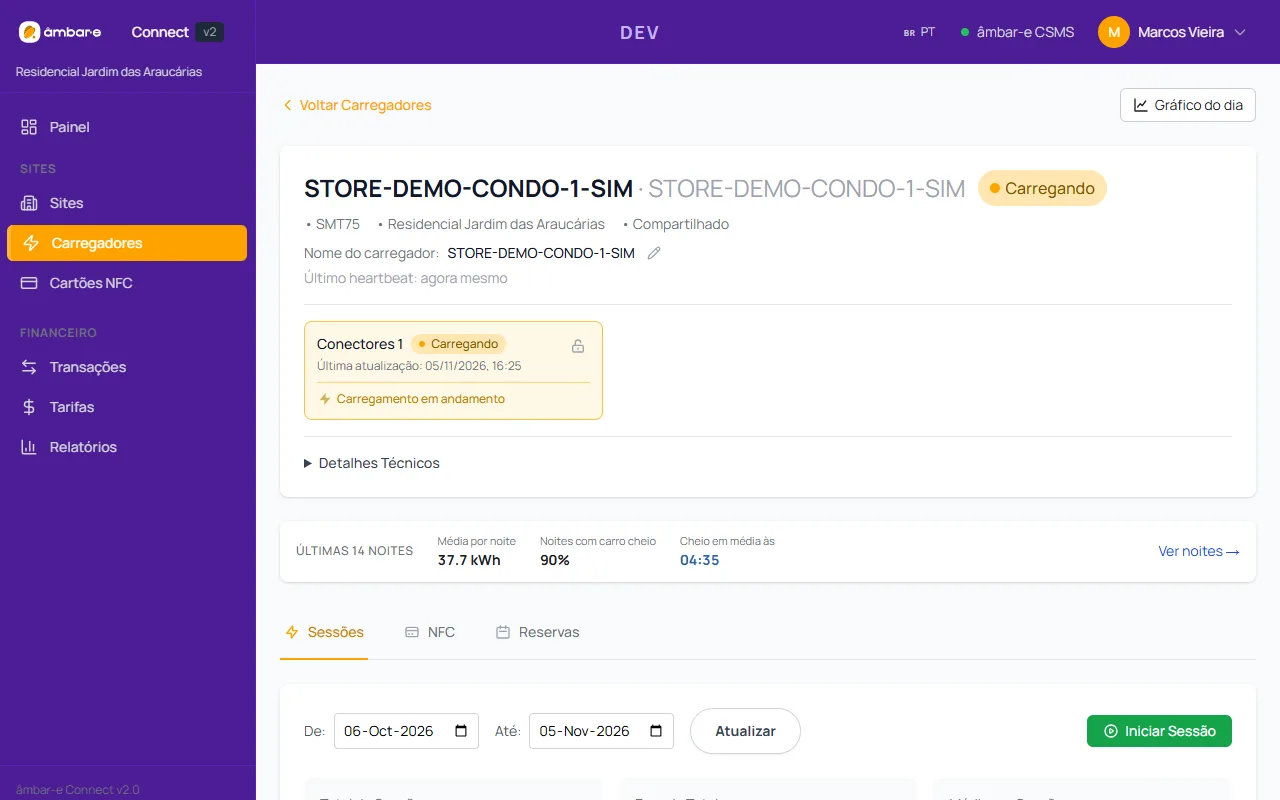
A lista de todos os equipamentos do seu site, com filtros por estado, site e tipo (privado, compartilhado, comercial). Abrindo um carregador você vê:
- O ID do carregador, o número de série, o site e o último sinal recebido (“Último heartbeat”).
- O estado de cada conector: Disponível, Preparando, Carregando, Suspenso, Finalizando, Reservado, Indisponível ou Falha.
- Detalhes Técnicos: versão de firmware, protocolo OCPP e registro.
- Vaga e balanceamento: em prédio com balanceamento, a vaga, o quadro e o limite de corrente que o carregador está recebendo agora.
- As abas Sessões (histórico daquele ponto, por período), NFC (cartões autorizados no carregador) e Reservas.
A única alteração que o síndico faz aqui é o nome do carregador — o nome que o motorista vê no WhatsApp, por exemplo “Garagem G2 vaga 14”. Até 24 caracteres, sem parênteses. O Visualizador do Site não edita.
O que não está aquiIniciar ou parar uma recarga à distância, reiniciar o equipamento, destravar o cabo, mudar a configuração e atualizar o firmware são ações da equipe âmbar-e. Elas não aparecem na sua tela. Se precisar, abra um chamado com o ID do carregador.
7. Moradores e carros
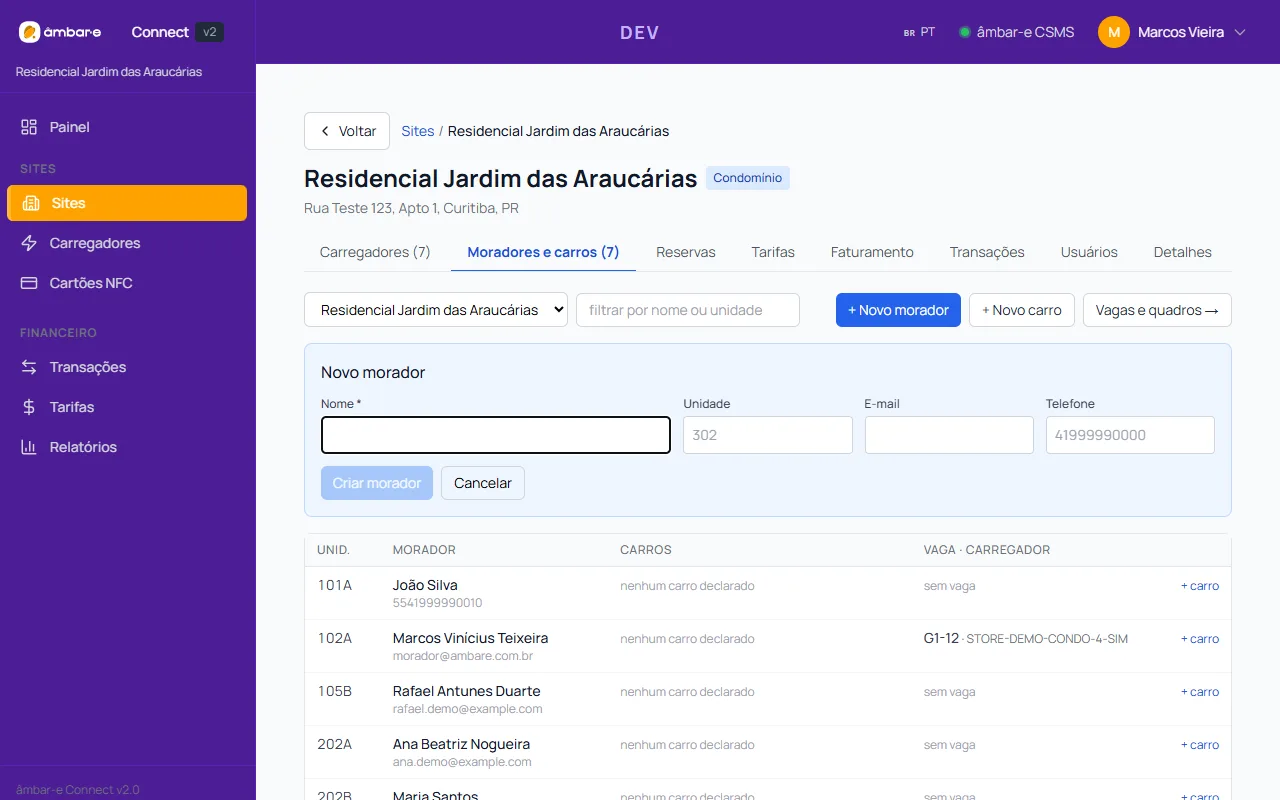
Na aba Moradores e carros do site ficam as pessoas autorizadas a carregar. De cada uma você vê nome, unidade, contato, os carros e a vaga. É aqui que o Admin do Site mantém o cadastro:
- Novo morador: nome, unidade, e-mail, telefone. Pode declarar o carro no mesmo passo (modelo e placa ou apelido).
- Novo carro: para um morador que já existe. O carro sem vaga não é visto pelo balanceamento.
- Clicando no nome, abre a ficha do morador: Informações (editar dados, CPF e WhatsApp), Cartões (atribuir um cartão já cadastrado ou remover) e Transações (as recargas recentes).
A vaga de cada morador — e qual carregador está nela — é definida na instalação, pelo instalador ou pela âmbar-e. Para mudar, fale com o suporte.
Confira os dados do morador antes do fechamento do mês, não depois: nome, unidade e CPF saem no relatório mensal e na nota fiscal.
O cadastro é um a um. Não existe importação de lista por arquivo; quem tem muitos moradores para cadastrar de uma vez envia a planilha ao suporte.
8. Cartões NFC
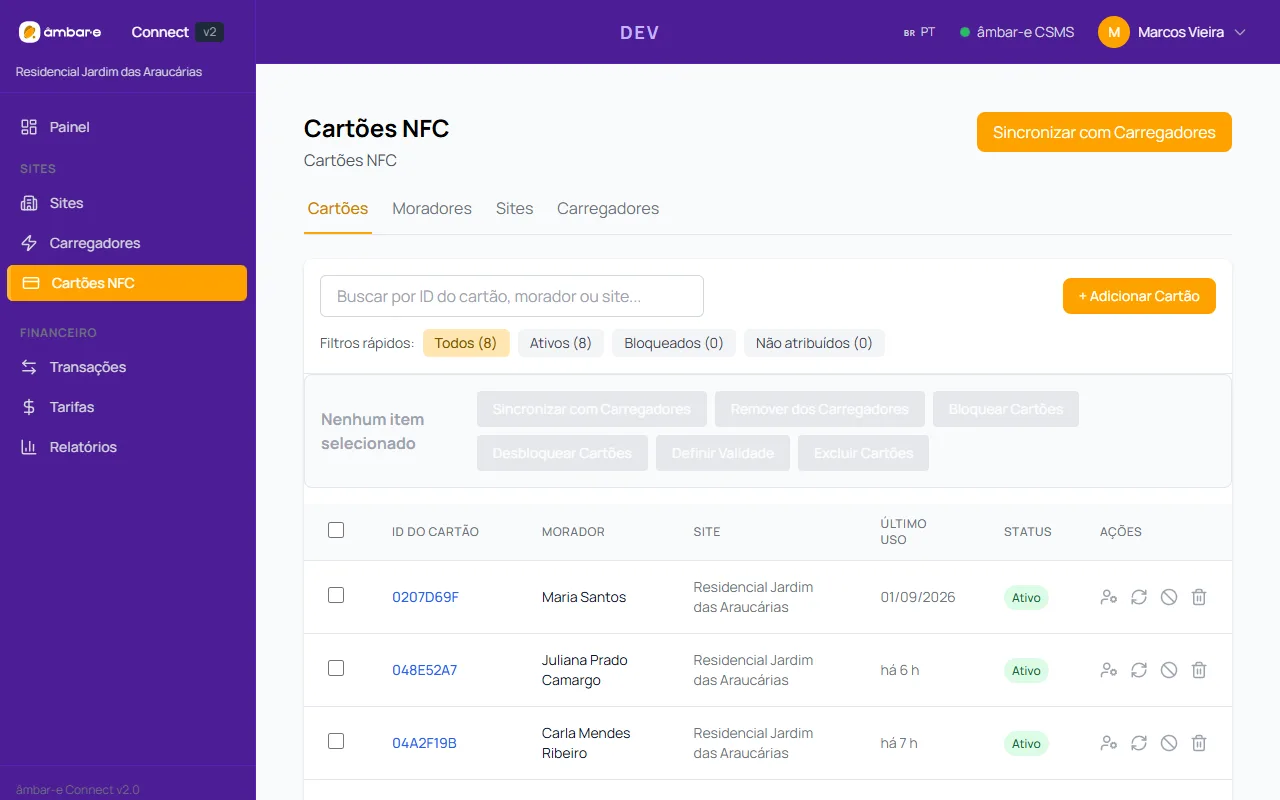
O cartão é o que identifica quem está carregando num carregador compartilhado. Sem ele, a energia é medida mas não tem dono — e é isso que impede a cobrança individual.
A tela Cartões NFC lista os cartões do seu site e a quem cada um pertence, com abas por Cartões, Moradores, Sites e Carregadores. Para o síndico ela é de consulta: o cadastro de um cartão novo e o envio da lista aos carregadores são feitos pela âmbar-e. Atribuir um cartão já cadastrado a um morador é feito na ficha do morador (seção 7).
Quando alguém encosta um cartão que a plataforma não conhece, ele não é simplesmente recusado e esquecido: entra numa fila de cartões desconhecidos que a equipe âmbar-e acompanha. É assim que se descobre o morador que trocou de cartão sem avisar, em vez de receber uma reclamação de que “não funciona”.
9. Tarifas
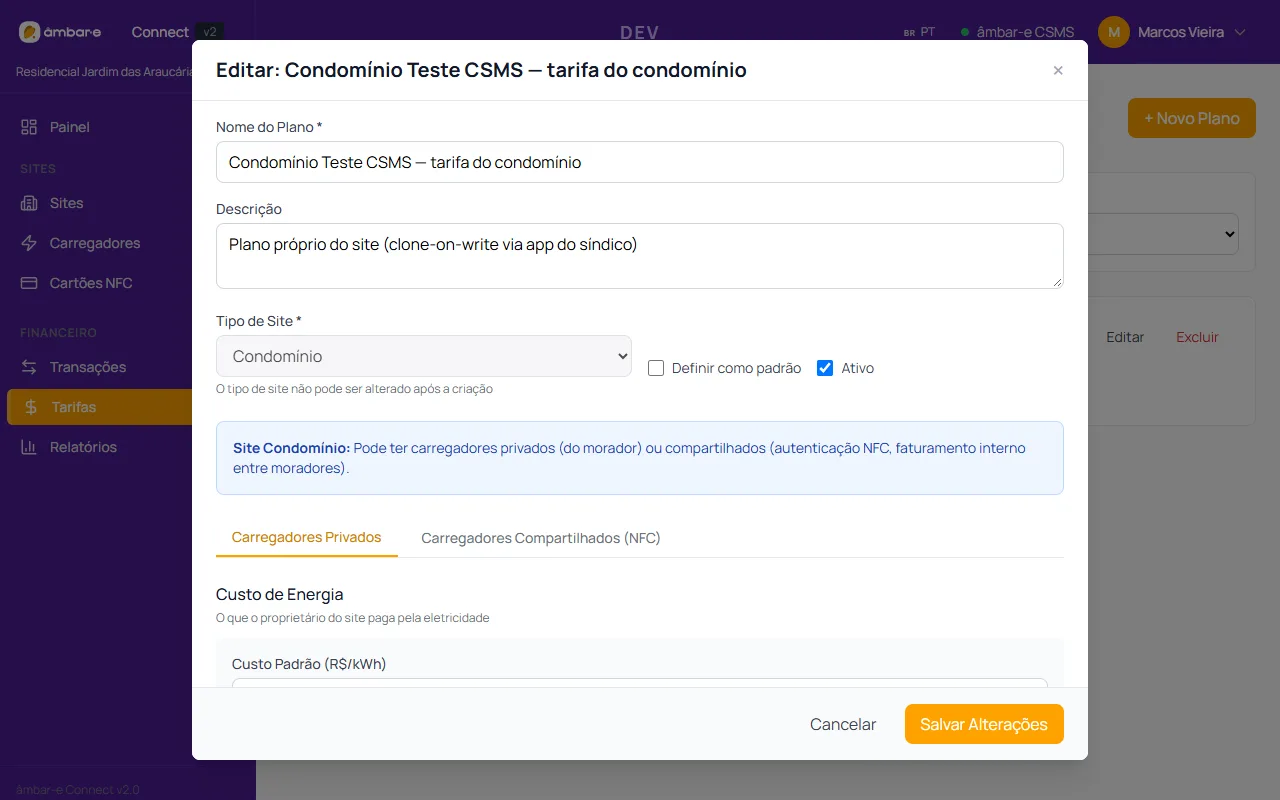
Em FINANCEIRO › Tarifas ficam os Planos Tarifários. Um plano define quanto custa o kWh no seu site, e é ele que precifica cada sessão e o relatório mensal. Num condomínio o plano tem duas partes:
- Carregadores Privados (Custo de Energia): o que o dono do carregador paga por kWh, para o relatório.
- Carregadores Compartilhados (NFC): o Custo de Energia e o Preço de Venda por kWh — ou seja, o que o condomínio paga e o que cobra do morador.
Cada uma dessas partes pode ter preço Padrão ou faixas por horário, Ponta e Fora de Ponta, com hora de início e fim — se o condomínio quiser incentivar a recarga de madrugada. Nos carregadores compartilhados há ainda:
- Taxa de Ociosidade: valor por minuto cobrado do carro que fica plugado depois de cheio, com carência em minutos e taxa máxima por sessão. Serve para liberar a vaga.
- Reserva: taxa de reserva, máximo de reservas por dia por morador, duração máxima em minutos e multa por não comparecimento.
Num ponto comercial o plano define os Carregadores Públicos (Pagos) — o preço por kWh que o motorista paga pelo WhatsApp ou pelo app — e os Carregadores Cortesia, gratuitos, sem tarifa a configurar.
O Admin do Site e o Responsável do Site editam o plano que é exclusivo do seu site (“Editar”). Um plano marcado como Padrão é compartilhado com outros sites e não pode ser alterado por você: peça ao suporte um plano próprio. O Visualizador do Site só consulta.
Mudança de preço não é retroativa. Uma sessão que já começou termina com o preço com que começou, e o histórico não é recalculado.
As tarifas especiais — hóspedes, funcionários, preço ao público em carregador de condomínio — são configuradas no app Gestão, não no Connect.
10. Transações
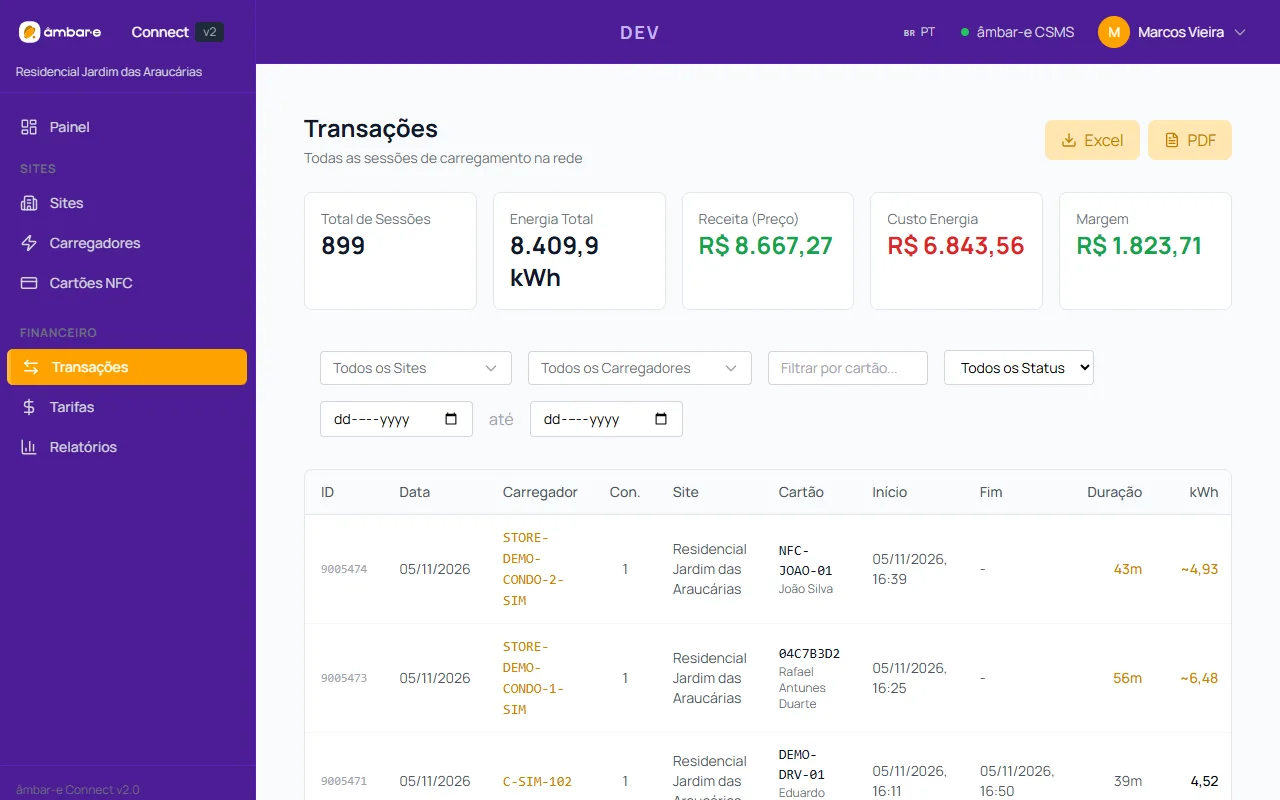
Cada recarga vira uma transação, e é ela que resolve discussão. A tela Transações lista as sessões do seu site, com filtros por carregador, cartão, período e status (Ativo, Concluído, Auto-fechado), e os totais do filtro: sessões, energia e valor.
De cada sessão ficam registrados:
- Quem iniciou, e por qual meio — cartão, aplicativo ou WhatsApp.
- Quando começou e quando terminou, e o motivo da parada.
- Quanta energia foi entregue, medida pelo próprio carregador (medidor inicial e final).
- Quanto tempo o carro ficou carregando, quanto ficou ocioso e quanto o carregador ficou offline.
- Quanto custou, pela tarifa vigente naquele momento, com a taxa de ociosidade e a taxa de reserva separadas.
Em Ações: Ver detalhes, Baixar recibo PDF, Enviar recibo por email e Adicionar nota. A lista inteira sai em Excel ou PDF; na aba Transações do site, em CSV.
Privacidade do motoristaEm carregador comercial a identidade do motorista aparece mascarada — “João S.”, telefone com os últimos dígitos — e CPF e e-mail não aparecem. É o mesmo para o operador comercial em todas as suas sessões. No condomínio, o síndico vê os moradores por nome.
11. Relatórios e o fechamento mensal
Relatórios é onde o consumo do mês vira valor a cobrar, por morador. É o formato que a administradora pede para lançar no boleto.
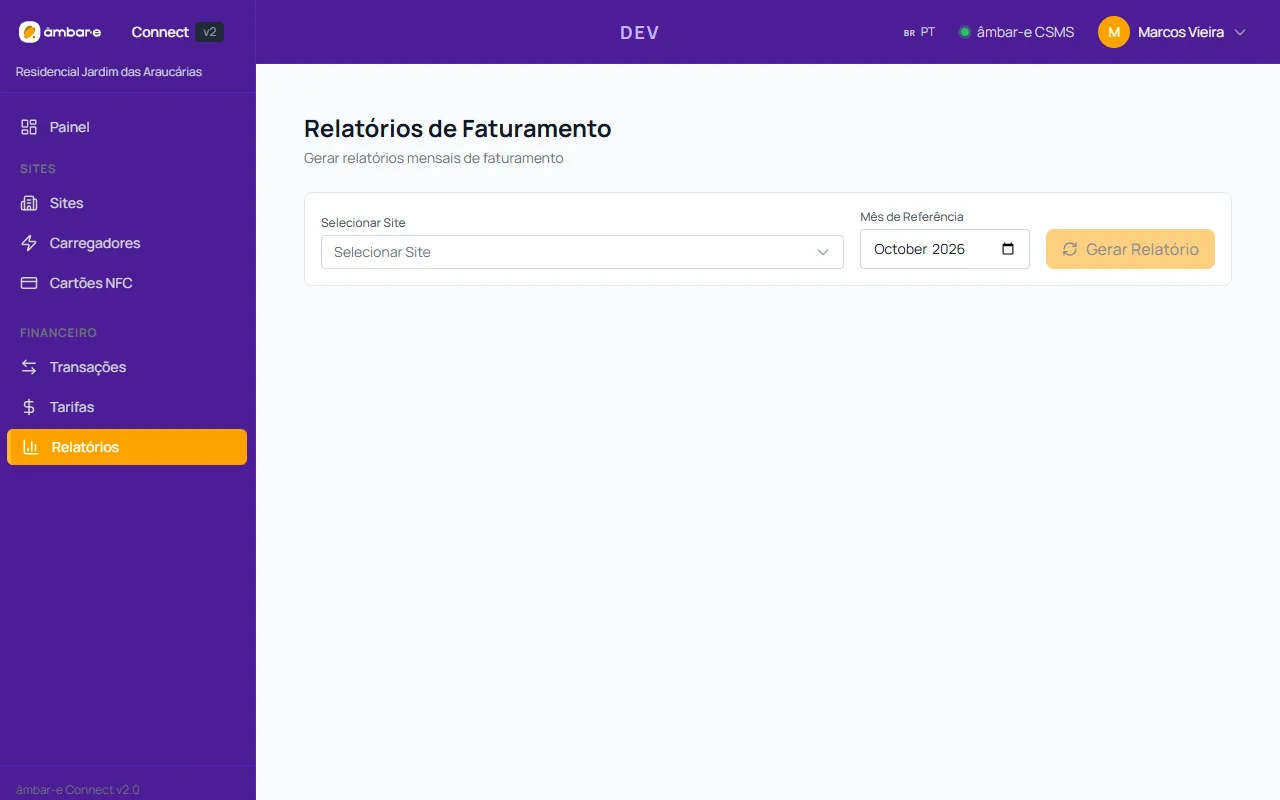
- Escolha o site e o Mês de Referência.
- Clique em Gerar Relatório. A prévia aparece na tela.
- Confira o Resumo (sessões, kWh, valor) e a Tabela de Moradores: morador, unidade, CPF, sessões, kWh, R$/kWh, custo de energia, taxa ociosa e total.
- Baixe o PDF ou envie por e-mail — para o e-mail do site ou para outro que você digitar.
O relatório traz também a Tabela de Carregadores e, no fim, a Taxa da Plataforma: a mensalidade da âmbar-e para o condomínio naquele mês, conforme o contrato.
Ninguém precisa lembrarNo dia 1º de cada mês o relatório do mês anterior é gerado e enviado por e-mail, com PDF e Excel, ao e-mail de contato do site e a todos os usuários com acesso ao site no Connect. A administradora pode receber o mesmo relatório em outro dia do mês (de 1 a 28), configurado no cadastro do site; peça ao suporte.
O Connect não movimenta dinheiro entre o morador e o condomínio. Ele calcula, gera o documento e envia; a cobrança continua com a administradora.
12. Para o operador comercial: faturamento, faturas e repasse
Quem opera um ponto comercial entra como Responsável do Site. Além do que o síndico vê, ele tem:
- Transações com receita: cada sessão mostra o preço pago pelo motorista.
- Aba Faturamento do site: o resumo do contrato (taxa base, comissão, total mensal) e a Projeção — próxima fatura, estimada com o movimento do mês até agora.
- Aba Conta bancária: os dados para receber o repasse.
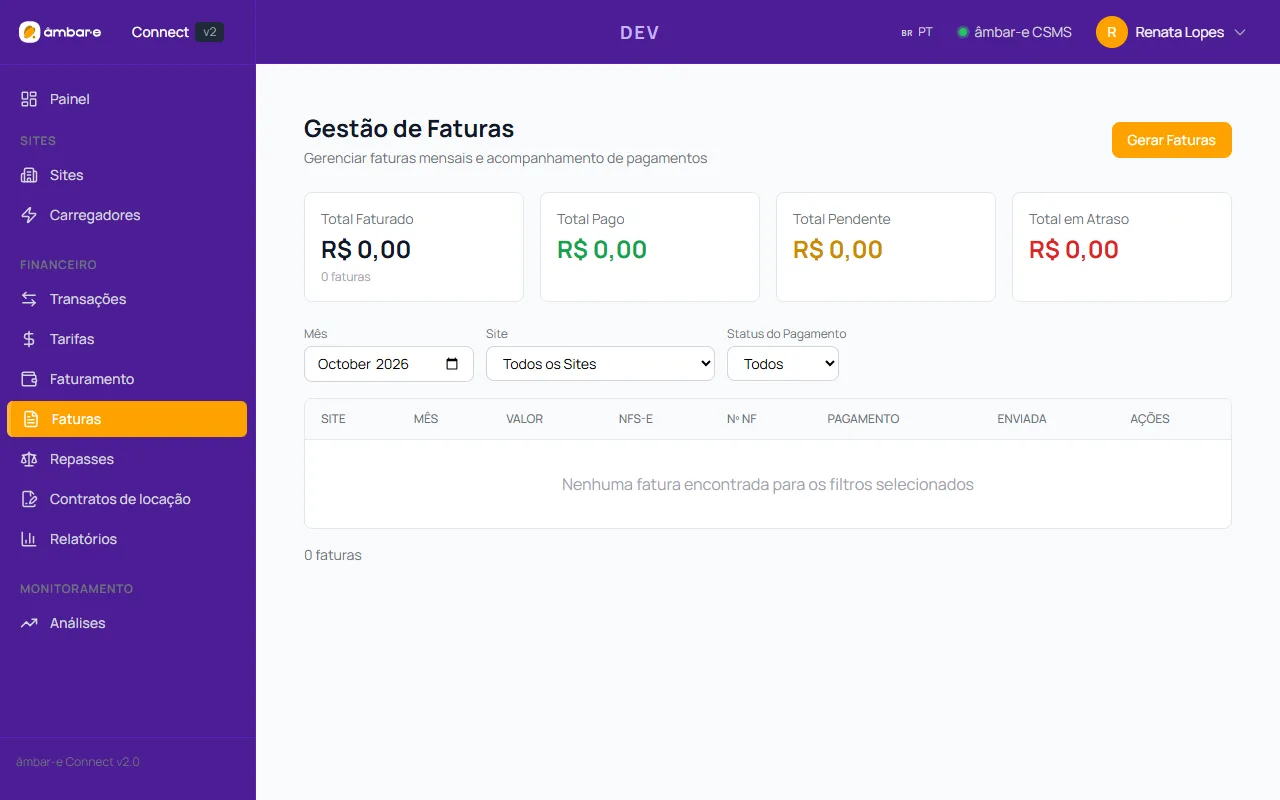
- FINANCEIRO › Faturas: as faturas mensais da âmbar-e para o seu site, com mês, valor, número da NFS-e, PDF e situação do pagamento (Pendente, Pago, Em Atraso).
O extrato do mês é o relatório de Relatórios: receita bruta das recargas pagas pelo WhatsApp, taxa de comissão, valor da comissão e ISS, e o que resulta — valor a repassar ao operador ou a cobrar dele. Ele chega por e-mail no dia 1º e aparece também em Repasses, no app Gestão.
A nota fiscal de cada recarga paga é emitida automaticamente ao motorista. O operador não emite nem cancela nota pelo Connect; quando uma nota precisa ser cancelada, isso é feito pela âmbar-e.
13. Balanceamento de carga
Quando o prédio não tem energia sobrando para todos os carregadores funcionarem no máximo ao mesmo tempo, o balanceamento dinâmico de carga distribui a potência disponível entre os carros que estão carregando naquele momento.
No Connect, o síndico acompanha o balanceamento pela aba Mapa do site (ela só existe em prédio com balanceamento):
- O quadro de entrada, com o disjuntor e a corrente utilizável, e quanto está em uso agora.
- Cada vaga com o seu estado: Carregando, Plugado aguardando a vez, Carro cheio, Carregador livre, Offline ou Sem carregador.
- Carros plugados: quantos carregando, quantos aguardando, quantos cheios.
- Última noite: quantos carros ficaram cheios até o horário de corte da manhã, e a que horas o último encheu.
- Energia por noite: a média das últimas noites e, em Noites, o gráfico noite a noite.
- O estado do controlador instalado no prédio: online ou offline.
Na lista de Sites as colunas Agora, Última noite e Energia / noite resumem a mesma coisa, e na página de cada carregador o painel Vaga e balanceamento mostra o limite de corrente que ele está recebendo.
A pergunta que o Mapa responde é “todo mundo acordou com o carro cheio?”. Se um carro passou a noite sem receber corrente, aparece em Noites.
A configuração — quadros, vagas, qual carregador está em qual vaga, simulações — é feita pelo instalador e pela âmbar-e. Para o síndico, o Mapa é de leitura. O balanceamento é local e continua funcionando mesmo sem internet; o que precisa de conexão é o painel, os relatórios e a gestão remota.
14. Carregadores de outras marcas
Qualquer carregador que fale OCPP 1.6 pode entrar na plataforma, inclusive os que já estão instalados na garagem, de outro fabricante.
O que muda é o preço da mensalidade por ponto, conforme a proposta, e o fato de que recursos que dependem da nossa própria eletrônica podem não estar disponíveis num equipamento de terceiro.
15. O que fica no app Gestão
O âmbar-e Gestão é o aplicativo de celular do síndico e do operador. Estas tarefas são feitas nele, não no Connect:
- Reservas de carregador compartilhado, e os limites de reserva no dia a dia.
- Tarifas especiais: hóspedes, funcionários e o preço ao público, com o QR de pedido.
- Visitantes e “permitir visitantes” num carregador compartilhado.
- Regras de acesso de um carregador compartilhado: o condomínio inteiro ou uma lista de moradores.
- Vincular um morador ao seu carregador privado.
- O login do morador no app (modo morador), a família e o WhatsApp dele.
- Avisos por notificação aos moradores e os relatos que eles enviam.
- Para o operador comercial: Repasses, desempenho e análises.
Moradores, carros, cartões, transações e relatórios aparecem nos dois lugares.
16. O que precisa do suporte âmbar-e
Estas ações não existem na tela do síndico nem do operador. Abra um chamado com o nome do site e, quando for o caso, o ID do carregador:
- Comandos no carregador: iniciar ou parar recarga à distância, reiniciar, destravar o cabo, configurar, atualizar firmware.
- Adicionar ou remover um carregador do site.
- Cadastrar um cartão NFC novo, bloquear um cartão ou reenviar a lista de cartões aos carregadores.
- Importar uma lista de moradores por arquivo.
- Mudar a vaga de um morador ou o quadro de uma vaga no balanceamento.
- Criar um plano tarifário próprio para o site, ou alterar um plano Padrão.
- Alterar os dados do site: endereço, contato, administradora e dia de envio, logo do condomínio para os relatórios, custo da energia.
- Criar ou remover usuários do Connect para o site.
- Cancelar uma nota fiscal.
17. O que o Connect não faz
- Não movimenta dinheiro entre o morador e o condomínio. Ele calcula, gera o documento e envia; a cobrança continua com a administradora.
- Não substitui o projeto elétrico nem o estudo de demanda.
- Não configura um carregador por Bluetooth — isso é o aplicativo âmbar-e BLUE, ou o âmbar-e Instalador na instalação.
- Não alcança um carregador que não esteja em rede: sem internet no ponto, não há gestão remota.
Problemas comuns
Preciso instalar algum programa?
Não. O Connect é aberto no navegador, em connect.ambare.com.br. Funciona no computador e no celular.
Um item do menu que o manual descreve não aparece para mim. É erro?
Quase sempre é permissão. O que cada pessoa vê depende do perfil — um síndico vê apenas o próprio site e não vê as telas internas da equipe âmbar-e. Se faltar algo que deveria aparecer, fale com o suporte.
Qual a diferença entre Admin do Site e Visualizador do Site?
Os dois veem o mesmo. O Admin do Site edita moradores, carros, cartões atribuídos e o nome dos carregadores; o Visualizador só consulta. É o perfil certo para conselheiro ou auditor.
Dá para reiniciar um carregador à distância?
Não pela sua tela. Reiniciar, destravar o cabo, iniciar ou parar uma recarga e atualizar firmware são ações da equipe âmbar-e. Abra um chamado com o ID do carregador.
Como cadastro o cartão de um morador novo?
O cartão novo é cadastrado pela âmbar-e; depois você o atribui ao morador na ficha dele, em Cartões. Um cartão que alguém encosta sem estar cadastrado entra numa fila que a equipe acompanha.
Posso mudar a tarifa no meio do mês?
Pode, se o plano for exclusivo do seu site. A mudança vale para as sessões seguintes; a que já começou termina com o preço com que começou, e o histórico não é recalculado.
O relatório mensal precisa ser gerado por alguém?
Não. No dia 1º ele é gerado e enviado por e-mail, com PDF e Excel, ao contato do site e a todos os usuários com acesso ao site. Você também pode gerar um a qualquer momento em Relatórios.
A administradora pode receber o relatório direto?
Pode. O cadastro do site tem o e-mail da administradora e o dia do mês em que ela recebe, de 1 a 28. Peça ao suporte para configurar.
Quem não tem cartão consegue carregar?
Depende de como o carregador está configurado. Num ponto privado, não. Num ponto compartilhado ou público, o motorista pode iniciar pelo WhatsApp ou pelo QR, e nesse caso ele é identificado pelo pagamento em vez do cartão.
Se a internet do prédio cair, o que para de funcionar?
O painel, os relatórios e a gestão remota precisam de conexão. O balanceamento de carga não: ele é local e continua distribuindo a energia normalmente.
O Connect funciona com carregador de outra marca?
Sim, desde que o equipamento fale OCPP 1.6. Inclusive com carregadores que já estão instalados. Recursos que dependem da nossa própria eletrônica podem não estar disponíveis nesses casos.
Qual a diferença entre o Connect e o aplicativo Gestão?
É a mesma informação em dois lugares. O Connect é a plataforma completa, no navegador: moradores, cartões, tarifas, transações, relatórios e o mapa do balanceamento. O âmbar-e Gestão é o aplicativo de celular, com o dia a dia: reservas, avisos, tarifas especiais, visitantes e o acesso dos moradores.
Ainda com dúvida?
Fale com a gente pelo WhatsApp (31) 99224-8885 ou por suporte@ambare.com.br.