
Para quem é: dono do carregador
1. O que é o app BLUE
O âmbar-e BLUE é o aplicativo de quem é dono do carregador. Com ele você configura o equipamento, define quem pode usar, quanto custa a recarga e acompanha o consumo.
O aplicativo conversa com o carregador por Bluetooth, direto do seu celular. Você precisa estar perto do equipamento para configurá-lo.
O que o BLUE faz:
- Dá nome ao carregador e define a corrente máxima
- Define se o carregador é Privado, Compartilhado ou Público
- Cadastra os cartões de acesso (NFC) que podem ligar a recarga
- Define o preço da recarga e para onde vai o dinheiro
- Conecta o carregador ao Wi-Fi
- Baixa o extrato das recargas
- Atualiza o firmware do carregador
- Faz o upgrade para OCPP (gestão remota pela nuvem)
O que o BLUE não faz: o BLUE não inicia nem encerra uma recarga. Como a recarga começa depende do tipo do carregador (seção 6): no Privado, basta plugar o carro; no Compartilhado, aproximando um cartão de acesso cadastrado; no Público, pelo aplicativo de pagamento.
2. Perto do carregador, ou de qualquer lugar?
Esta é a distinção mais importante do aplicativo — e a que mais gera dúvida.
O BLUE fala com o carregador por Bluetooth. Tudo que muda alguma coisa dentro do carregador exige que você esteja ao lado dele, com o Bluetooth ligado. O que já foi enviado para a nuvem pode ser consultado de qualquer lugar.
Só funciona ao lado do carregador
| O que | Por quê |
|---|---|
| Configurar (nome, corrente, tipo) | grava a configuração no carregador |
| WiFi | quem procura as redes é o carregador, não o celular |
| Cartões de acesso | os cartões ficam gravados no carregador |
| URL OCPP | grava no carregador e reinicia o equipamento |
| Upgrade OCPP | o processo inteiro, do primeiro passo ao pagamento |
| Atualização de firmware | o arquivo é enviado por Bluetooth |
| Saúde do carregador | o diagnóstico é lido do equipamento |
| Transações | as recargas são baixadas da memória do carregador |
Funciona de qualquer lugar
| O que | Precisa de |
|---|---|
| Extrato | número de série + PIN — e as transações já enviadas |
| PIN: verificar e redefinir por e-mail | número de série |
As recargas só saem do carregador quando você vai até lá
O carregador guarda as recargas na própria memória. Elas não sobem sozinhas para a nuvem — mesmo com o carregador conectado ao Wi-Fi, enquanto ele não tiver passado pelo Upgrade OCPP.
Uma exceção: recargas de carregador Público pagas pelo aplicativo de pagamento são registradas na nuvem na hora, pelo próprio servidor — ninguém precisa ir até o equipamento. O que fica preso na memória do carregador são as recargas iniciadas por cartão de acesso.
São dois passos:
- Ao lado do carregador, abra Transações. O aplicativo baixa as recargas por Bluetooth e envia para a nuvem.
- Depois disso, de qualquer lugar, abra Extrato — ou use Baixar Relatório sem se conectar — e gere o relatório do período.
Se você pedir um extrato de um período cujas recargas ainda não foram baixadas, o aplicativo responde que não há transações. Não é erro: é que elas ainda estão dentro do carregador.
Rotina sugerida: passe no carregador e abra Transações uma vez por mês, antes de fechar as contas. Depois disso o extrato do mês inteiro pode ser gerado de casa.
Quando você não está conectado a nenhum carregador
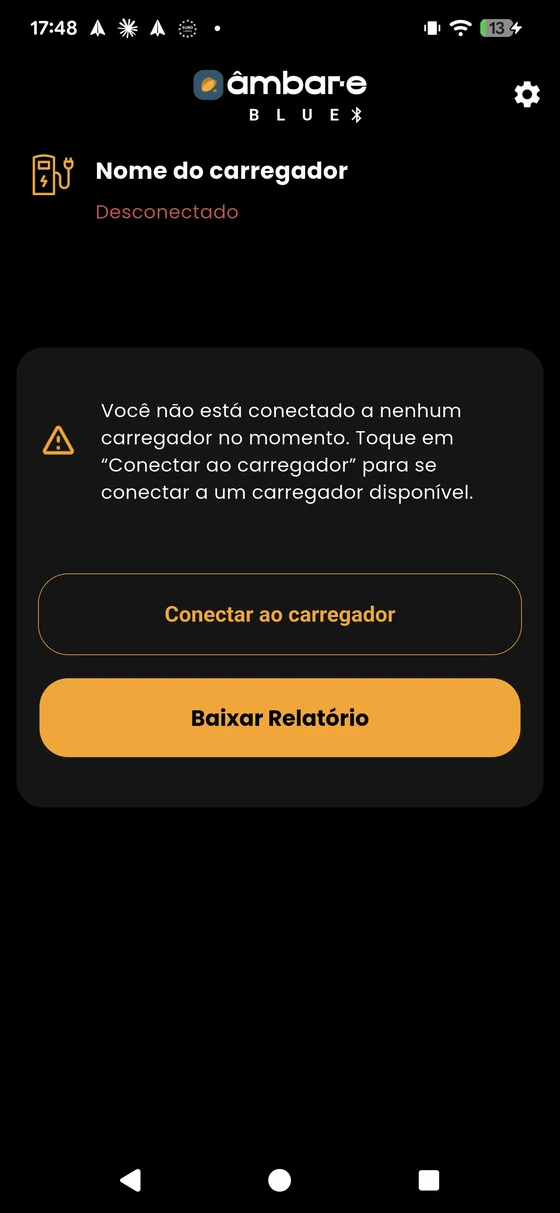
O aplicativo mostra apenas um aviso e dois botões — Conectar ao carregador e Baixar Relatório. Os atalhos do painel só aparecem depois de conectar.
3. Primeiros passos
3.1 Instalar
Baixe âmbar-e BLUE na Play Store (Android) ou na App Store (iPhone).
3.2 Criar sua conta
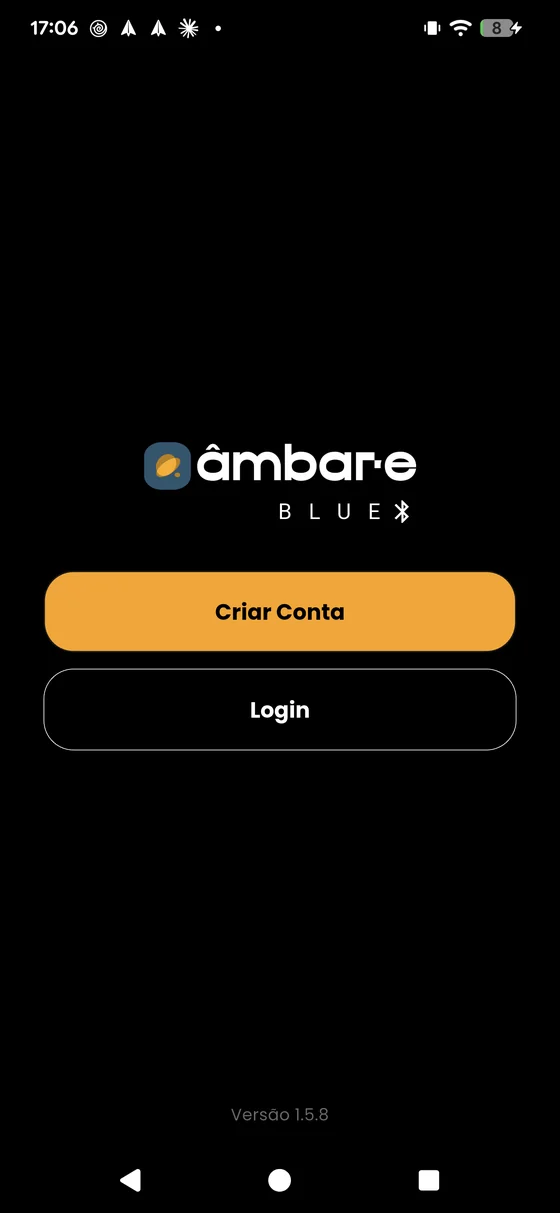
- Abra o aplicativo. Na tela inicial, toque em Criar Conta.
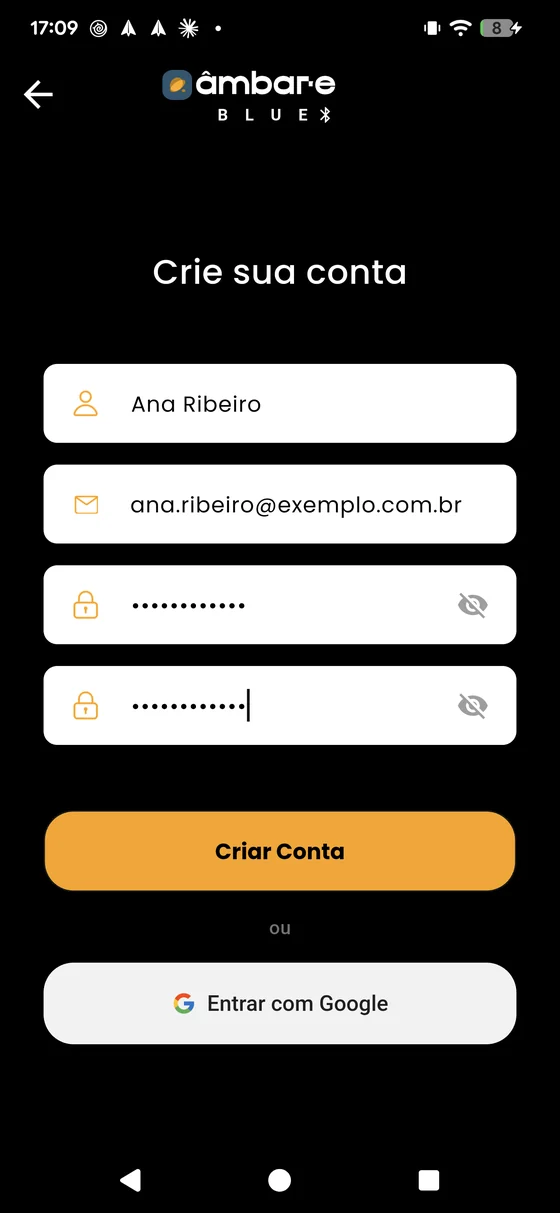
- Preencha nome, e-mail, senha e confirme a senha. A senha precisa ter no mínimo 8 caracteres, com pelo menos uma letra maiúscula, uma minúscula, um número e um caractere especial. O aplicativo confere as regras enquanto você digita e mostra o que estiver faltando.
- Toque em Criar Conta.
- Você receberá um código de verificação de 6 dígitos por e-mail. Digite o código na tela seguinte. Não recebeu? Toque em Solicitar novo código.
- Pronto — a conta foi criada. Faça o login.
Você também pode criar a conta com Entrar com Google. No iPhone existe ainda a opção Entrar com a Apple.
3.3 Entrar
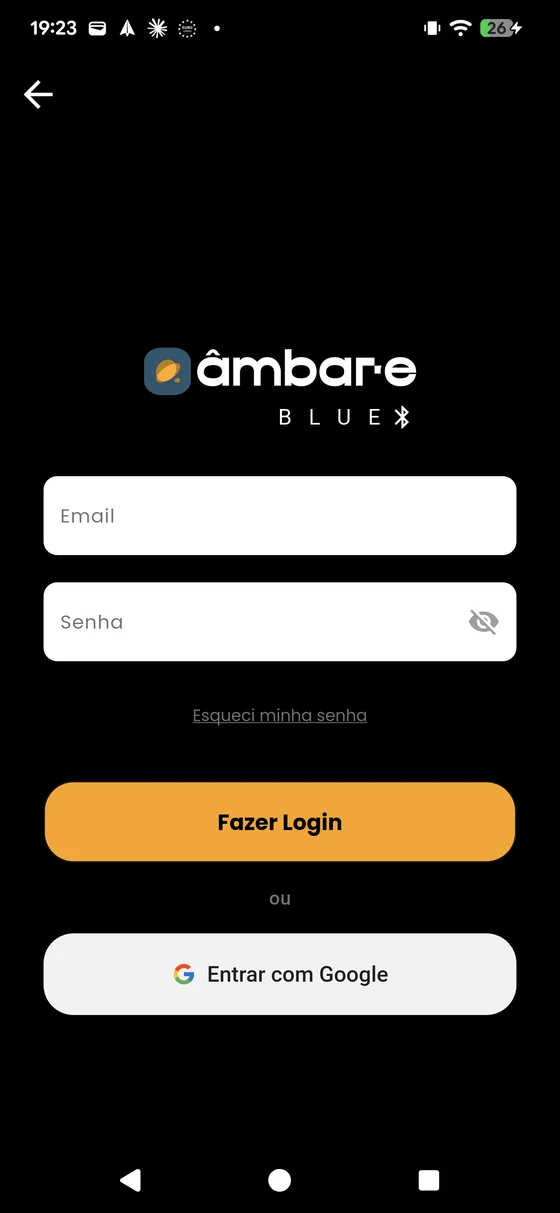
Digite e-mail e senha e toque em Fazer Login.
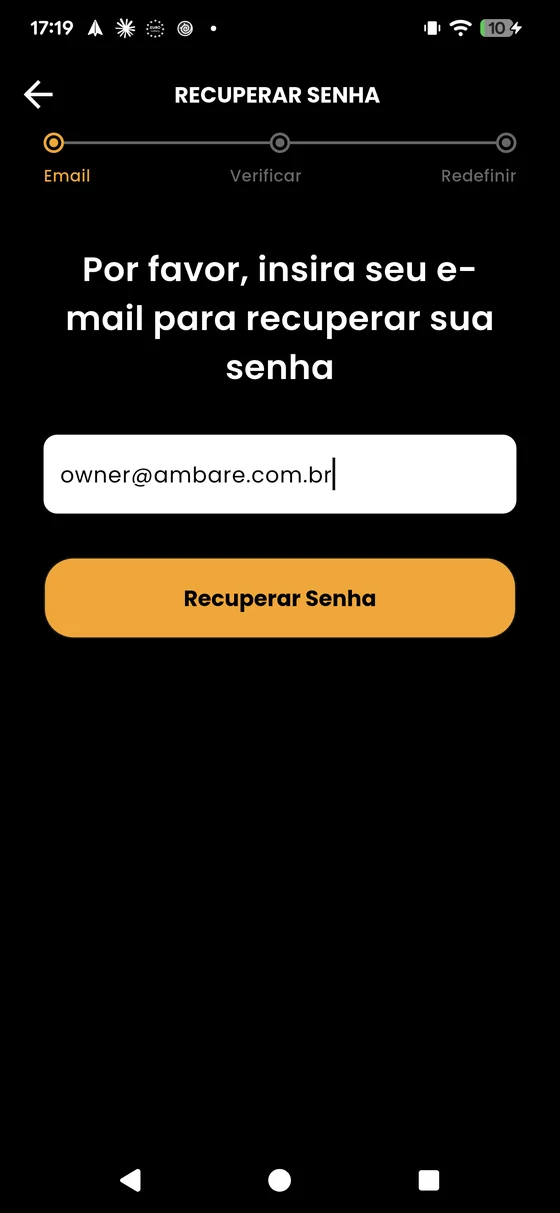
Esqueceu a senha? Toque em Esqueci minha senha e siga os três passos indicados no topo da tela — Email, Verificar e Redefinir: informe o e-mail, digite o código recebido e defina a nova senha.
4. Conectar ao carregador
O carregador precisa estar ligado e o Bluetooth do celular ativado.
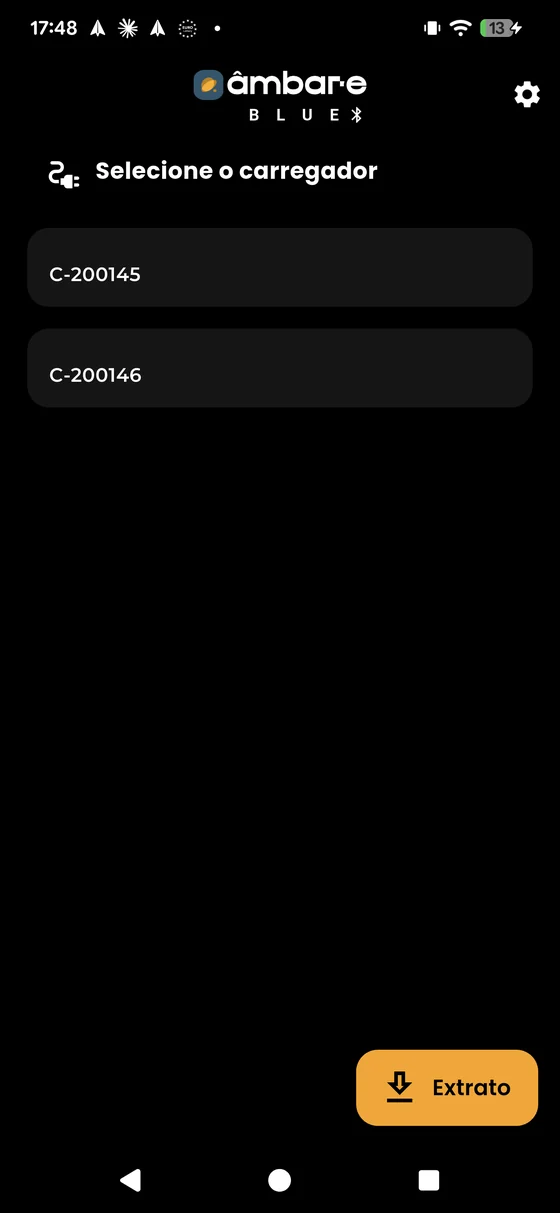
- Depois do login, o aplicativo abre a tela Selecione o carregador e começa a procurar automaticamente.
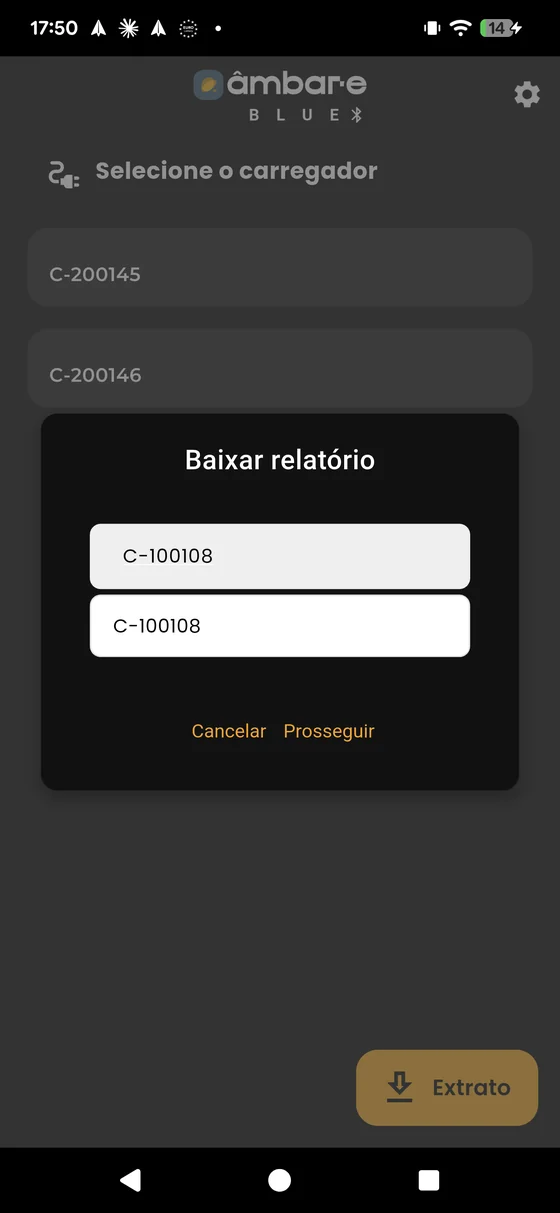
- Os carregadores encontrados aparecem em lista, identificados pelo número de série (por exemplo C-200145) — o nome que você deu ao carregador não aparece aqui.
- Toque no carregador que você quer configurar.
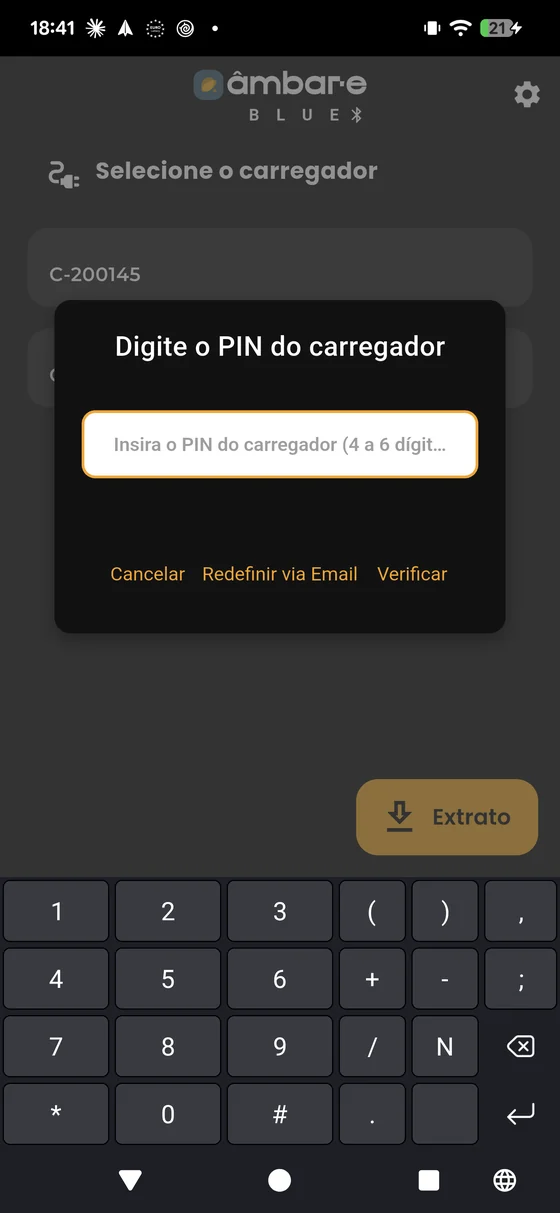
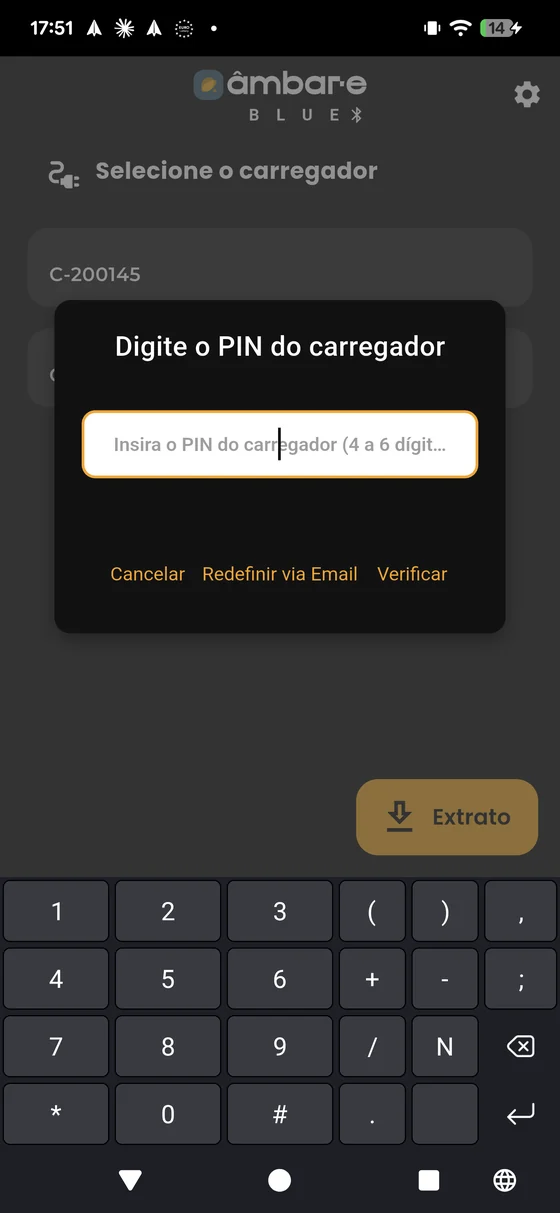
- Se o carregador tiver um PIN cadastrado, o aplicativo pede o PIN. Digite o PIN — de 4 a 6 dígitos — e toque em Verificar. Esqueceu? Redefinir via Email está no próprio diálogo.
- O aplicativo conecta e abre o painel do carregador.
Se nada aparecer na lista:
- Confirme que o carregador está energizado.
- Confirme que o Bluetooth do celular está ligado.
- Chegue mais perto do equipamento.
- No Android, autorize as permissões de Bluetooth e localização quando forem solicitadas.
5. O painel do carregador
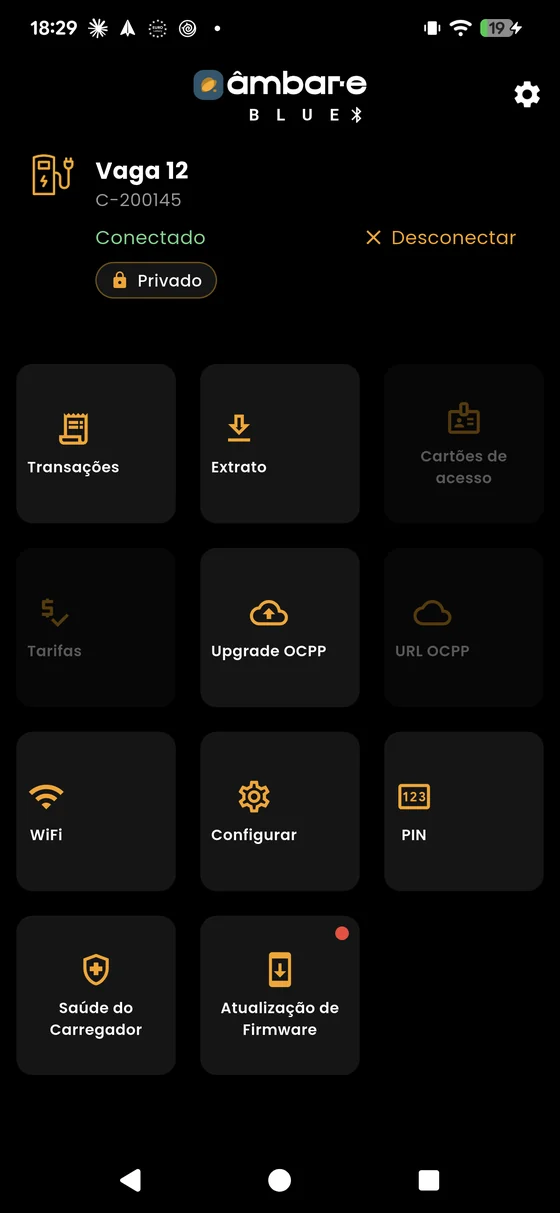
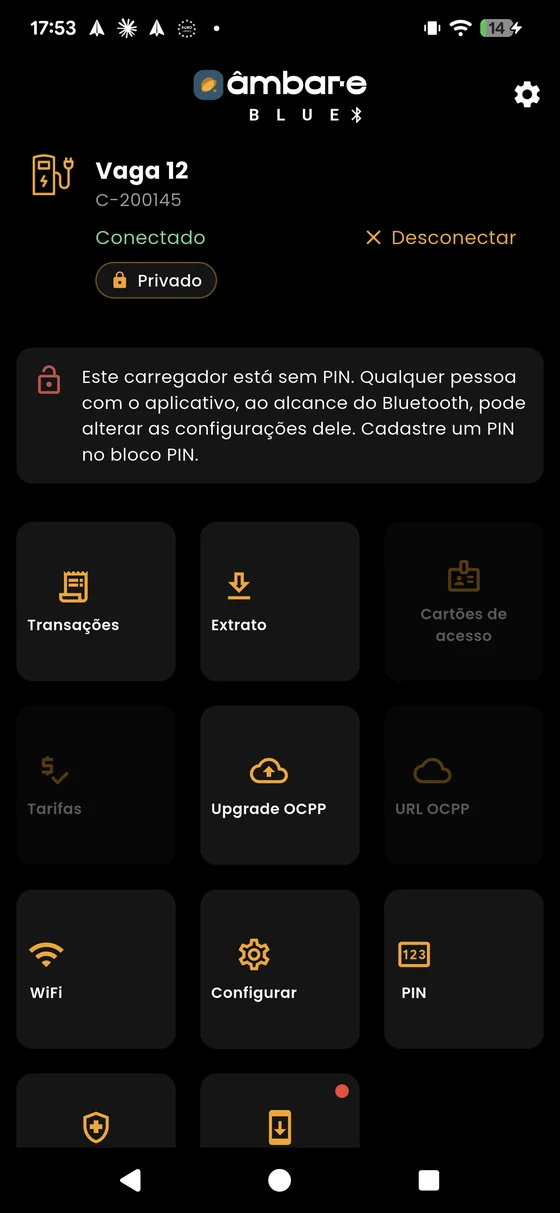
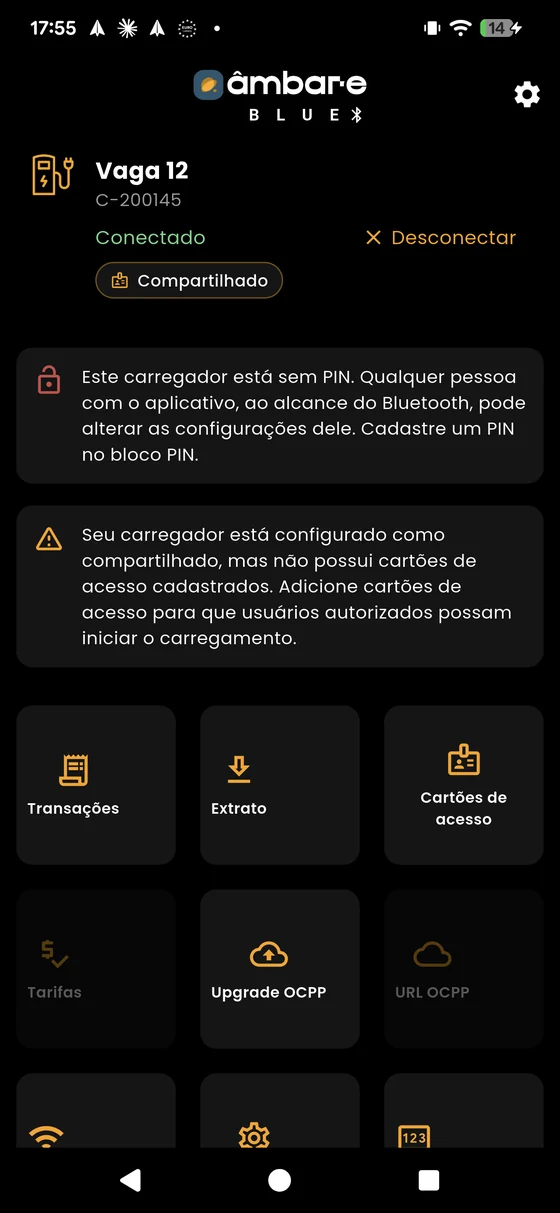
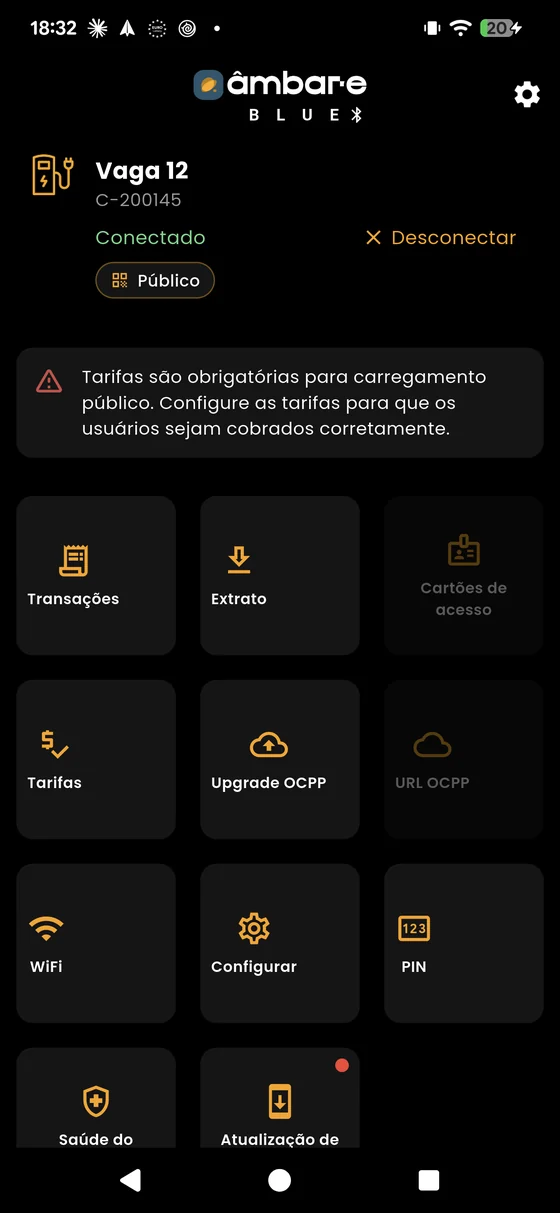
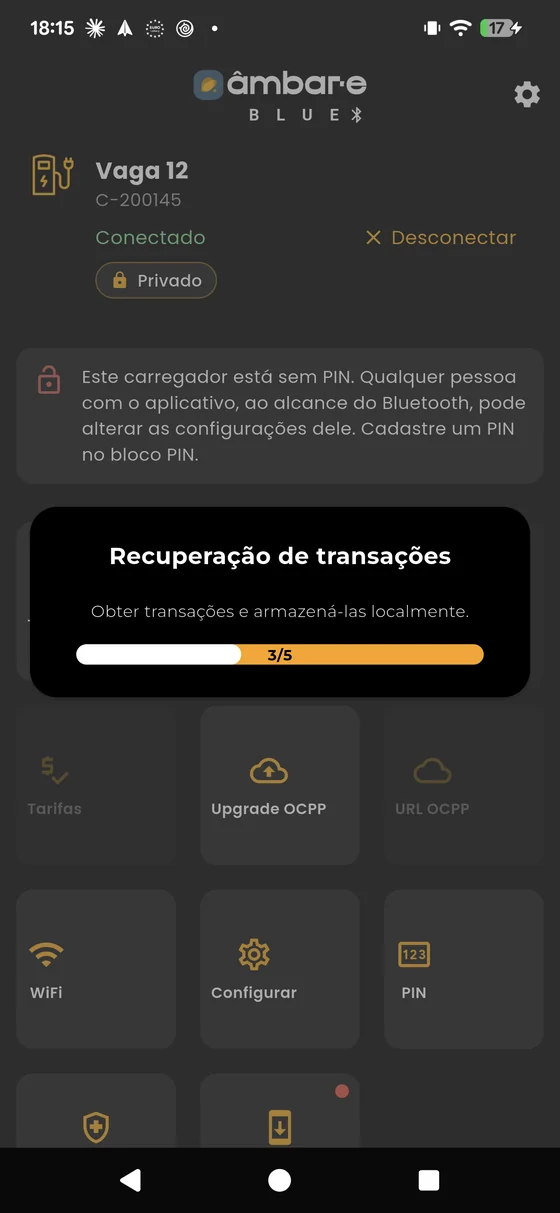
O painel é a tela principal. No topo ficam o nome e o número de série do carregador, o estado da conexão (Conectado / Desconectado) e o tipo do carregador (Privado, Compartilhado ou Público).
Abaixo ficam os atalhos. Nem todos ficam ativos o tempo todo — cada um depende do tipo do carregador e de ele já ter passado ou não pelo upgrade OCPP. Um atalho indisponível não some da tela: ele fica apagado e não responde ao toque. Se um atalho parece "morto", quase sempre é isso — e a coluna abaixo diz o porquê.
| Atalho | Para que serve | Quando fica disponível |
|---|---|---|
| Status | Estado atual do carregador na nuvem | Somente com OCPP |
| Transações | Baixa as recargas guardadas no carregador | Somente sem OCPP |
| Extrato | Gera o relatório de recargas em CSV | Sempre |
| Cartões de acesso | Cadastra os cartões NFC | Carregador Compartilhado, sem OCPP |
| Tarifas | Define o preço da recarga | Carregador Público, sem OCPP |
| Upgrade OCPP | Migra o carregador para a nuvem | Enquanto não tiver OCPP |
| URL OCPP | Mostra e troca o servidor OCPP | Somente com OCPP |
| WiFi | Conecta o carregador à rede | Sempre |
| Configurar | Nome, corrente e tipo do carregador | Sempre |
| PIN | Cria ou altera o PIN do carregador | Sempre |
| Saúde do Carregador | Diagnóstico do equipamento | Sempre |
| Atualização de Firmware | Atualiza o firmware | Quando houver versão nova |
Para sair do carregador, toque em Desconectar.
Avisos do painel
O painel mostra avisos em destaque quando falta alguma configuração. São três:
Carregador sem PIN. "Este carregador está sem PIN. Qualquer pessoa com o aplicativo, ao alcance do Bluetooth, pode alterar as configurações dele. Cadastre um PIN no bloco PIN." Vale para qualquer tipo de carregador — é o aviso mais importante dos três, porque sem PIN não há nada protegendo a configuração do equipamento.
Compartilhado sem cartões. "Seu carregador está configurado como compartilhado, mas não possui cartões de acesso cadastrados. Adicione cartões de acesso para que usuários autorizados possam iniciar o carregamento."
Público sem tarifa. "Tarifas são obrigatórias para carregamento público. Configure as tarifas para que os usuários sejam cobrados corretamente."
6. Configurar o carregador
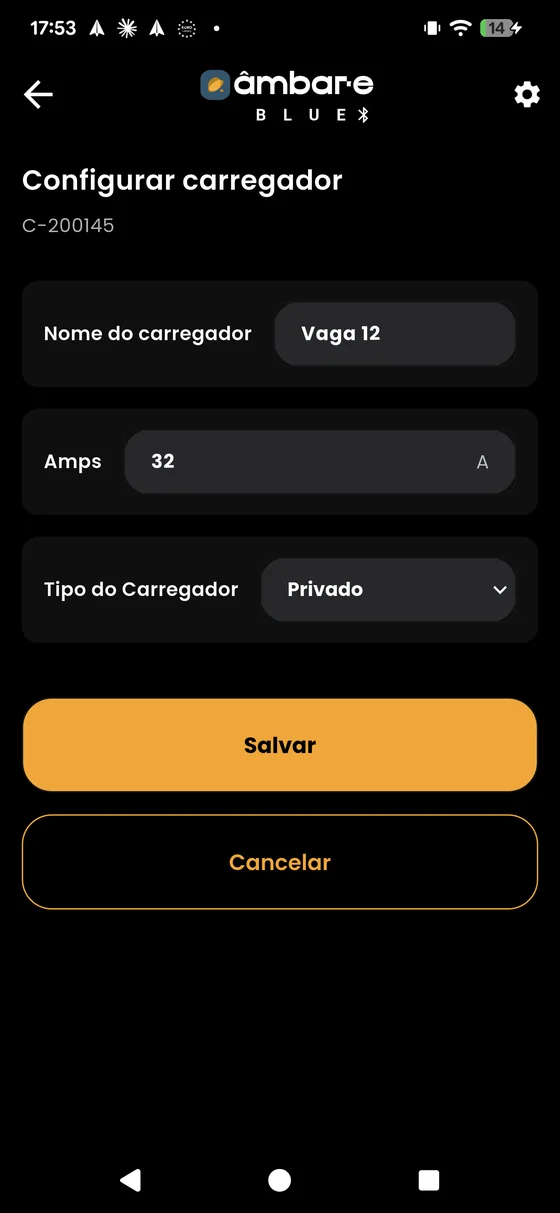
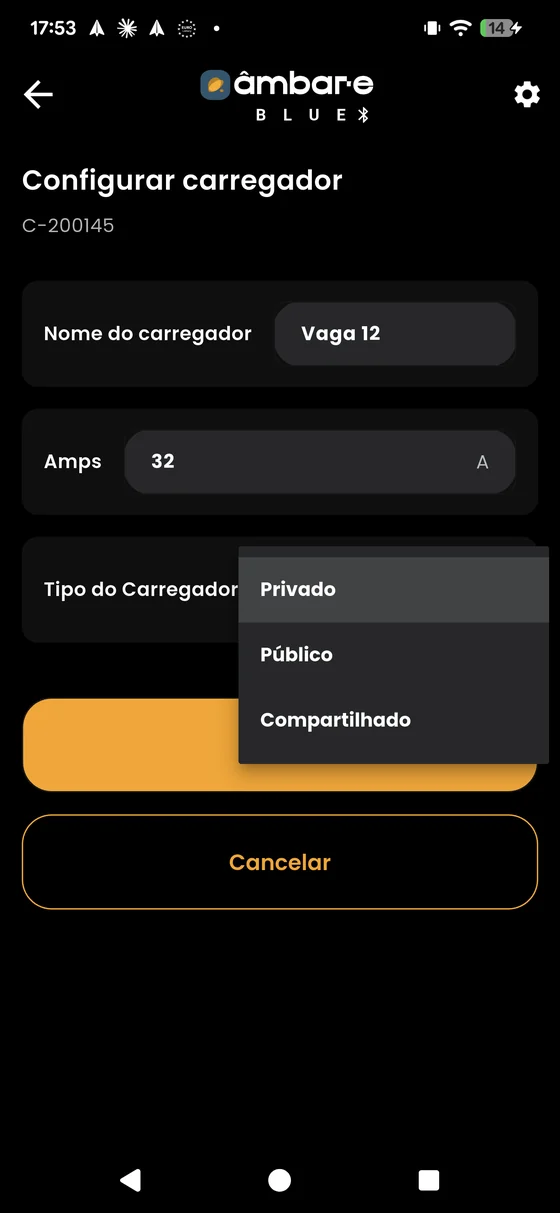
No painel, toque em Configurar. Você define três coisas.
Nome do carregador — o nome que aparece no aplicativo e nos relatórios. Use algo que identifique o local, por exemplo "Vaga 12" ou "Garagem G2".
Corrente em Amps — a corrente máxima que o carregador pode entregar. Esse valor tem que respeitar o disjuntor e a fiação da instalação. Em caso de dúvida, consulte o eletricista que fez a instalação. Um valor acima do que a instalação suporta desarma o disjuntor ou aquece a fiação.
Tipo do Carregador — define como a recarga é liberada. Esta é a escolha que mais importa, e a mais fácil de errar: um carregador Privado não é um carregador protegido.
| Tipo | Quem pode usar | Cobrança |
|---|---|---|
| Privado | Qualquer pessoa que plugar o carro. Não há controle de acesso: o carregador liga a recarga sozinho, sem cartão e sem aplicativo | Não há |
| Compartilhado | Quem tiver um cartão de acesso cadastrado | Não há cobrança pelo app |
| Público | Qualquer pessoa | Cobrança pela tarifa que você definir |
Privado não quer dizer "só meu". Quer dizer sem controle nenhum: quem chegar e plugar o carro, carrega. Use Privado só onde o acesso físico à vaga já é controlado — uma garagem fechada, por exemplo. Se a vaga é alcançável por terceiros e você não quer que qualquer um use, o tipo certo é Compartilhado, com os cartões de acesso cadastrados. No Privado a liberação é decidida dentro do próprio carregador, sem passar por cartão, nuvem ou aplicativo. Consequência prática: a recarga também não pode ser interrompida por software — ela termina quando o carro para de pedir energia ou quando alguém desconecta o cabo.
Trocar o tipo depois — o que acontece com os cartões
Mudar o tipo não apaga nada. Os cartões de acesso continuam gravados no carregador.
- Compartilhado → Público: os cartões continuam valendo — quem já tinha cartão continua ligando a recarga com ele, agora ao lado de quem paga pelo aplicativo. O que muda é o aplicativo: o atalho Cartões de acesso fica indisponível, então você deixa de conseguir ver ou gerenciar cartões que continuam ativos no equipamento.
- Público → Compartilhado: os cartões voltam a aparecer, intactos.
Toque em Salvar para gravar no carregador.
7. Conectar o carregador ao Wi-Fi
O carregador precisa de internet para o upgrade OCPP, para atualizações de firmware e para enviar as recargas para a nuvem.
- No painel, toque em WiFi.
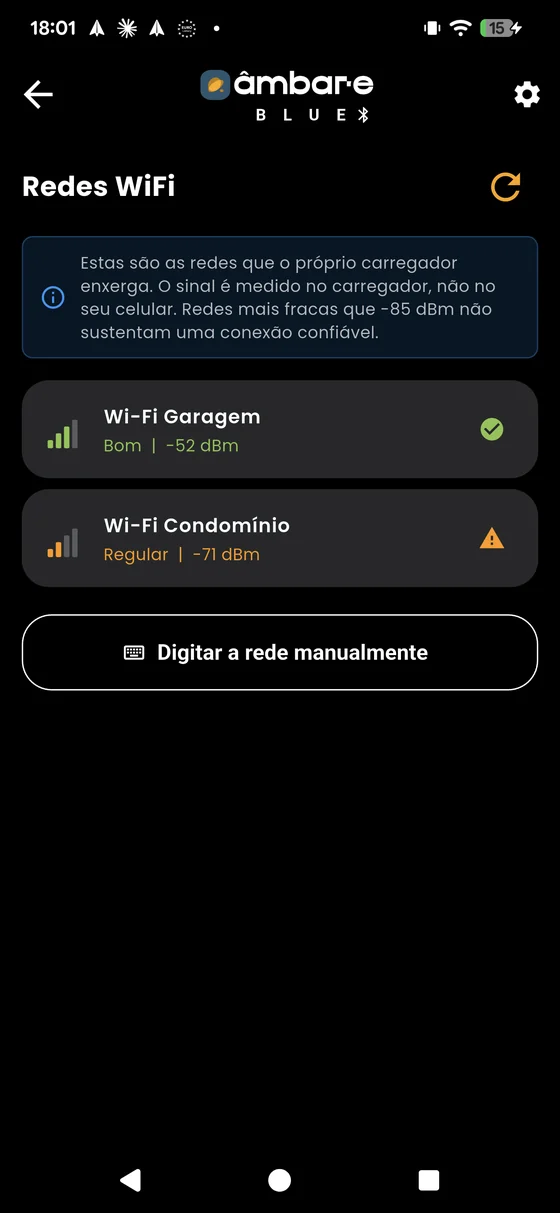
- O carregador faz a busca das redes ao alcance dele — não o celular. Aguarde a lista.
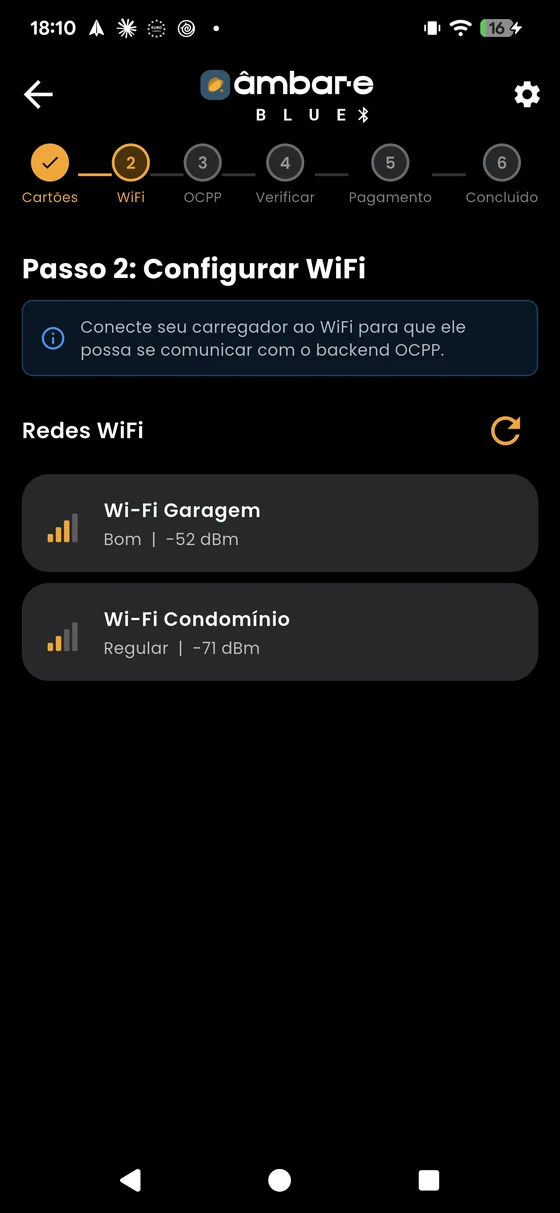
- Toque na rede desejada. A força do sinal aparece como Excelente, Bom, Regular, Fraco ou Muito Fraco.
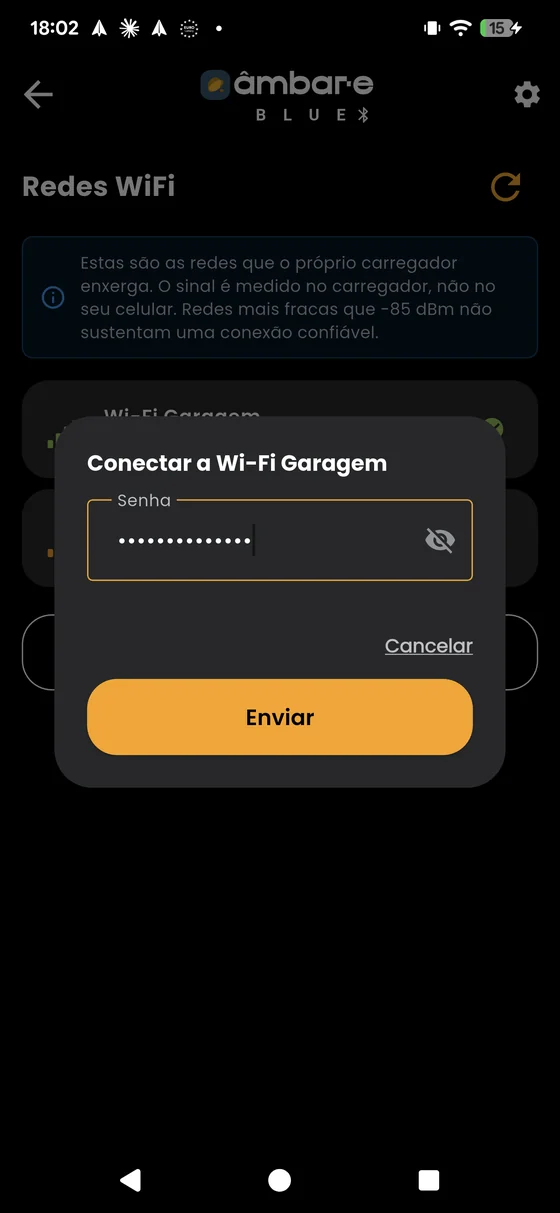
- Digite a senha da rede e toque em Enviar.
- O aplicativo confirma: "Credenciais WiFi enviadas ao carregador. O carregador reconectará em breve."
A rede precisa ser 2.4 GHz. O carregador não enxerga redes de 5 GHz — elas simplesmente não aparecem na lista.
Redes muito fracas não podem ser escolhidas. Abaixo de -85 dBm o aplicativo bloqueia a seleção: o carregador até enxerga a rede, mas não sustentaria a conexão. Aproxime o roteador ou instale um repetidor perto da vaga.
Rede oculta, ou fora da lista? Use Digitar a rede manualmente.
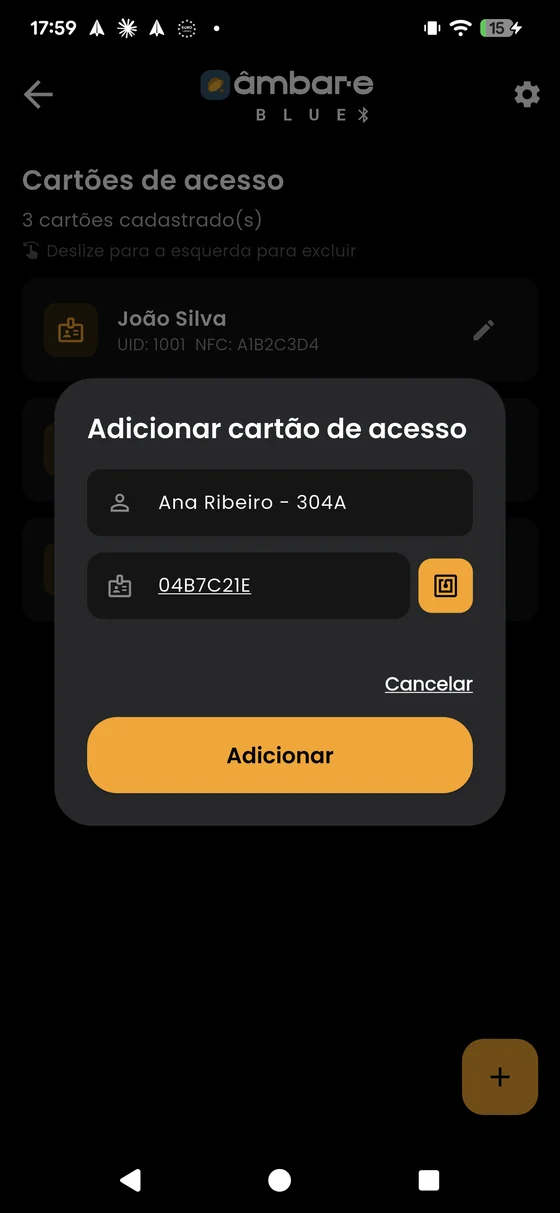
8. Cartões de acesso (NFC)
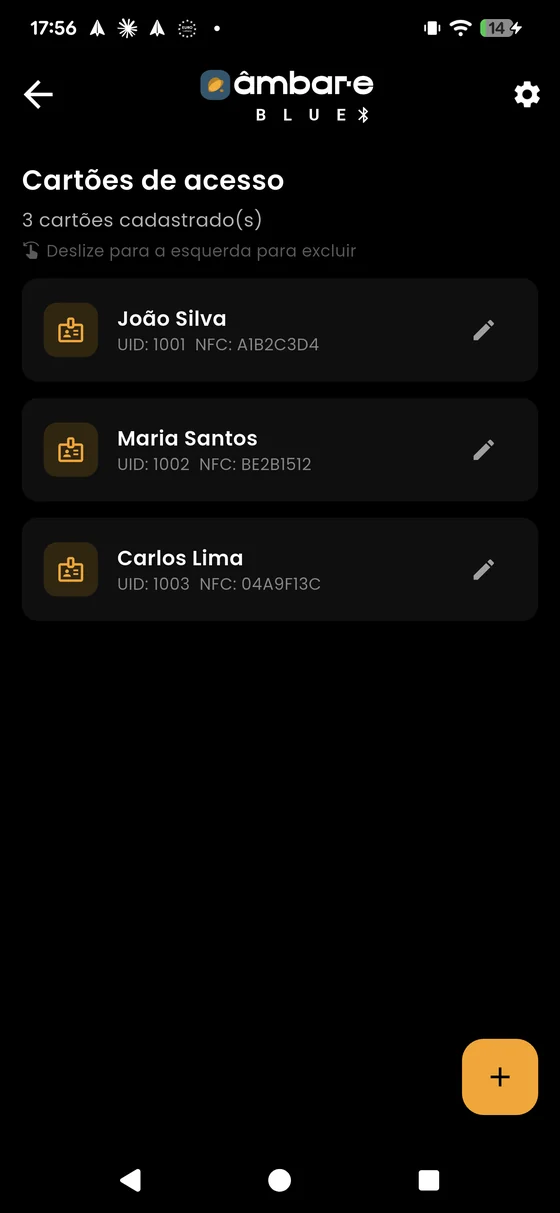
Válido para carregadores Compartilhado. São os cartões que liberam a recarga: quem tem cartão cadastrado aproxima do leitor do carregador e a recarga começa.
No painel, toque em Cartões de acesso.
Adicionar um cartão
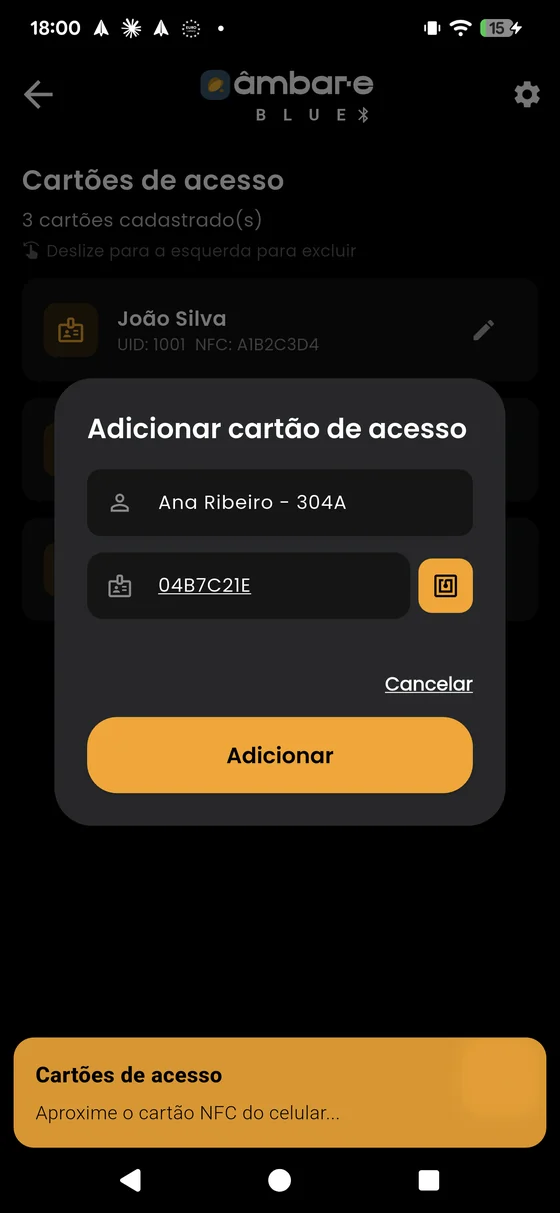
- Toque em +.
- Dê um nome ao cartão — normalmente o nome da pessoa ou o apartamento.
- Informe o número do cartão. No Android, toque no botão de leitura NFC e aproxime o cartão do celular; o número é lido automaticamente. No iPhone, digite o número manualmente, em hexadecimal (exemplo: BE2B1512).
- Toque em Adicionar.
iPhone: o iPhone não consegue ler os cartões que usamos. No iPhone o número precisa ser digitado. Se você não souber o número do cartão, cadastre-o usando um celular Android.
Editar ou excluir
Toque no lápis, à direita do cartão, para editar. Só o número do cartão pode ser alterado — o nome, não. Para trocar o nome, exclua o cartão e cadastre de novo.
Para excluir, deslize o cartão para a esquerda e confirme.
Sincronização pendente
Se aparecer "sincronização(ões) pendente(s)", o cartão já está gravado no carregador e já funciona — o que faltou foi registrar a alteração na nuvem. O aviso é sobre internet do celular, não sobre Bluetooth: não adianta voltar até o carregador. Refaça a operação com o celular conectado à internet.
9. Tarifas e recebimento
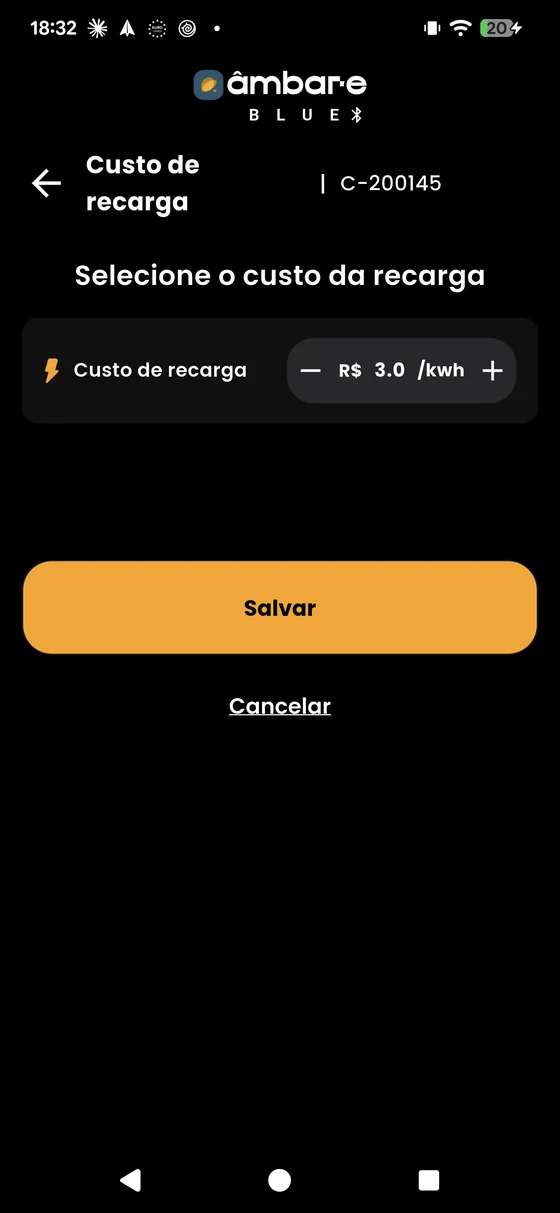
Válido para carregadores Público. No painel, toque em Tarifas.
Custo de recarga — quanto você cobra por kWh entregue. É esse valor que aparece para o motorista. O aplicativo aceita de R$ 0,50 a R$ 5,00 por kWh. Toque em Salvar para aplicar.
Sem tarifa, tarifa zero e tarifa com preço
São três situações diferentes, e a diferença importa:
| Situação | O que acontece com quem chega para recarregar |
|---|---|
| Sem tarifa definida | O carregador recusa. O aplicativo de pagamento não deixa iniciar a recarga — é o estado de um carregador público que ainda não foi configurado, ou que teve o PIN removido |
| Tarifa R$ 0,00 | A recarga acontece de graça. O carregador continua atendendo normalmente, só não cobra |
| Tarifa com preço | Fluxo normal: o motorista vê o preço, paga e recarrega |
"Sem tarifa" e "tarifa zero" parecem a mesma coisa e são opostos: zero é grátis e funcionando; sem tarifa é parado.
O valor bloqueado no cartão não é o valor cobrado
Quando o motorista inicia a recarga pelo aplicativo de pagamento, o cartão dele recebe um bloqueio (pré-autorização) de R$ 50,00 — um valor fixo, igual para todos os carregadores. Isso não é uma cobrança: é uma reserva, para garantir que existe limite disponível.
Ao final da recarga é cobrado o valor real do que foi consumido (kWh entregues × sua tarifa), e o restante do bloqueio é liberado. A cobrança mínima é de R$ 1,00 e nunca passa dos R$ 50,00 reservados.
O bloqueio é fixo e igual para todos os carregadores — não há nada para o dono configurar aqui.
Onde fica o carregador, e para onde vai o dinheiro
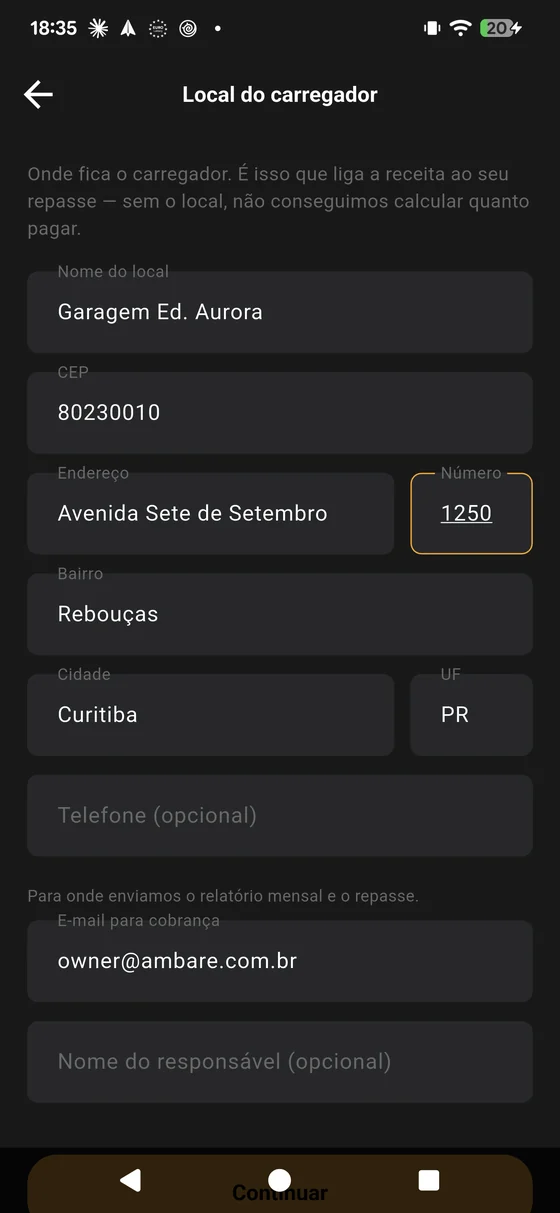
Na sequência, o aplicativo pede os dados de recebimento, em duas telas.
Local do carregador — o endereço da vaga. Digite o CEP e o aplicativo preenche rua, bairro, cidade e estado automaticamente; número e complemento você digita. É esse endereço que liga a receita ao seu repasse.
Dados para repasse — para onde vai o dinheiro:
- PIX — escolha o tipo de chave e informe a chave
- Conta bancária — titular, documento, banco, agência, conta e tipo de conta
Estes dados vão para a nuvem, não para o carregador — é a única tela do aplicativo que grava somente pela internet.
10. PIN do carregador
O PIN protege as configurações do carregador. Sem ele, qualquer pessoa com o aplicativo e por perto do equipamento poderia alterar tarifas, cartões e configurações — e é exatamente isso que o aviso do painel diz enquanto não houver PIN.
No painel, toque em PIN.
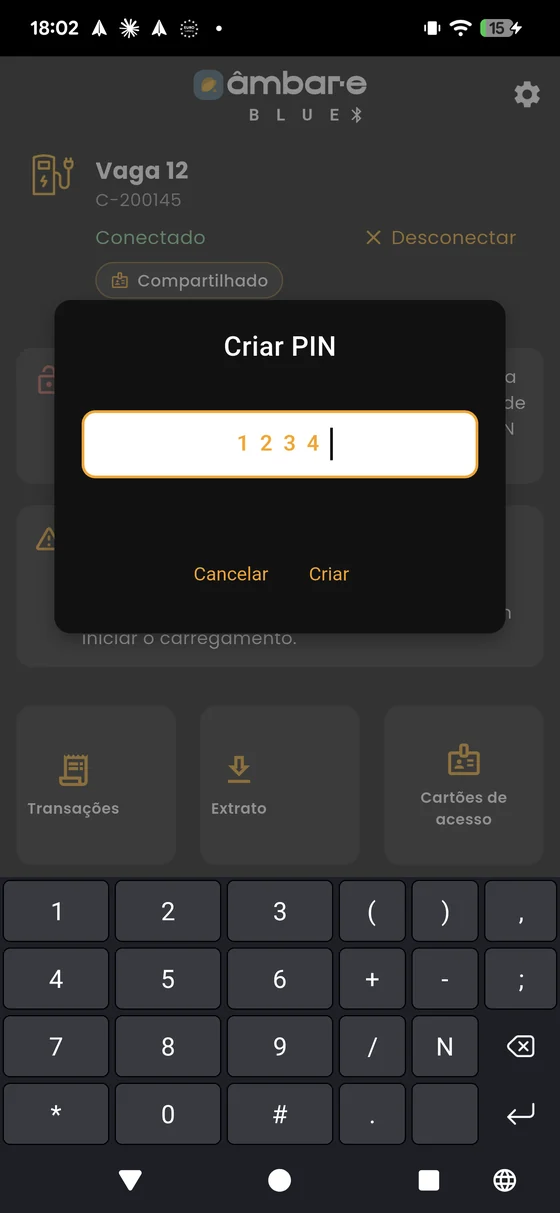
- Criar PIN — para um carregador que ainda não tem PIN
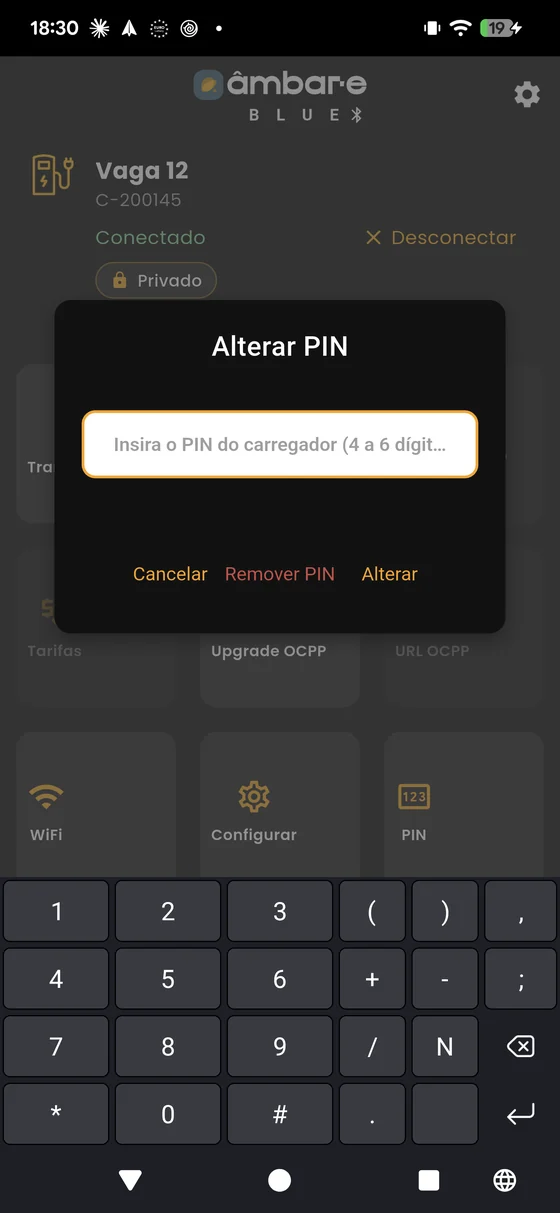
- Alterar PIN — troca o PIN atual, exigindo o PIN antigo
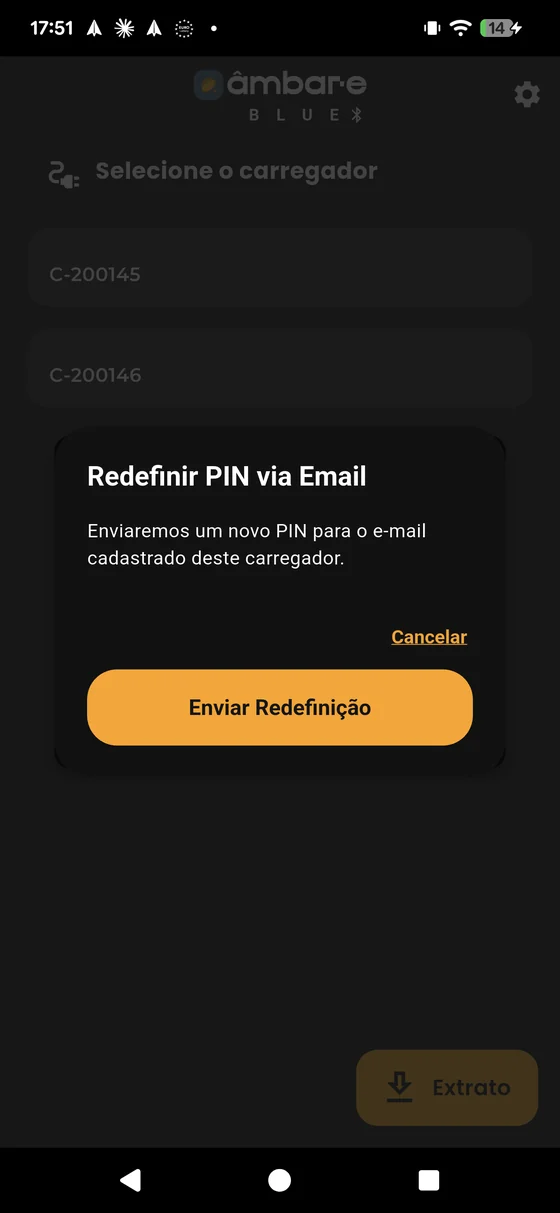
- Redefinir via Email — envia um PIN novo para o e-mail cadastrado. Use quando esquecer o PIN
O PIN tem de 4 a 6 dígitos. Depois de digitar, toque em Verificar.
Guarde o PIN. Ele não pode ser consultado depois — nem por você, nem pelo suporte. Fica gravado de forma cifrada. Se esquecer, o caminho é redefinir por e-mail.
Remover o PIN
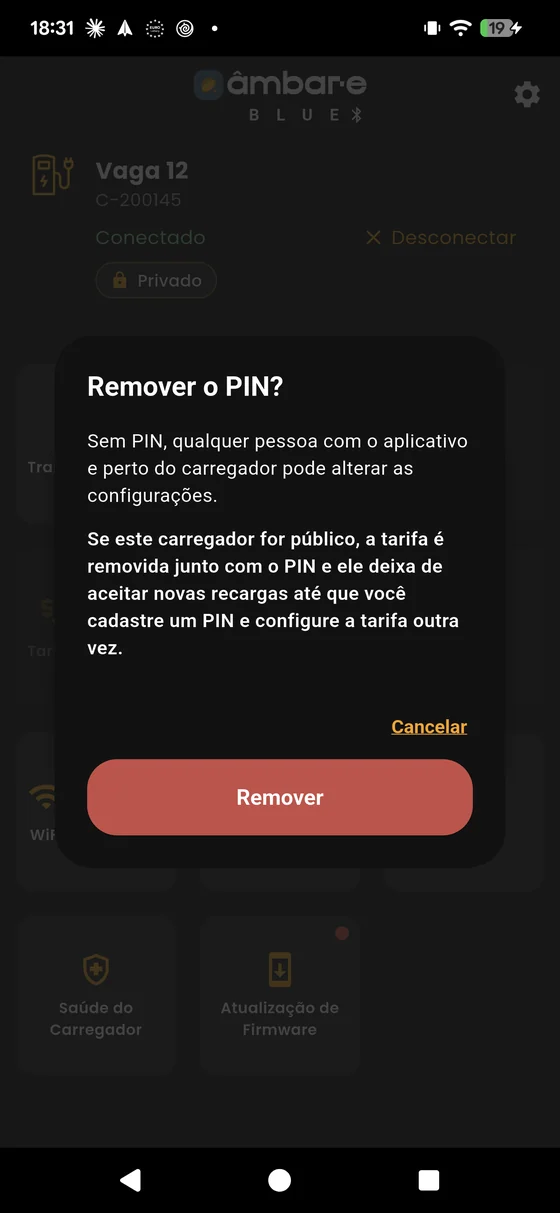
No diálogo de PIN existe também a opção Remover PIN.
Atenção: se o carregador for Público e ainda não tiver passado pelo Upgrade OCPP, a tarifa é removida junto com o PIN e o carregador deixa de aceitar novas recargas. Para voltar a operar, cadastre um PIN novo e configure a tarifa outra vez. Carregador Privado ou Compartilhado: só o PIN é removido, nada mais muda. Recargas já em andamento não são afetadas — elas terminam pelo preço que o motorista viu ao iniciar.
O aplicativo mostra esse aviso antes de confirmar a remoção.
11. Extrato e transações
Existem dois caminhos, dependendo de você estar ou não conectado ao carregador.
Com o carregador conectado
- No painel, toque em Transações. São duas etapas seguidas, cada uma com a sua barra: Recuperação de transações (o aplicativo lê as recargas da memória do carregador por Bluetooth) e, em seguida, o envio para a nuvem.
- Terminado o envio, o aplicativo abre o Extrato sozinho.
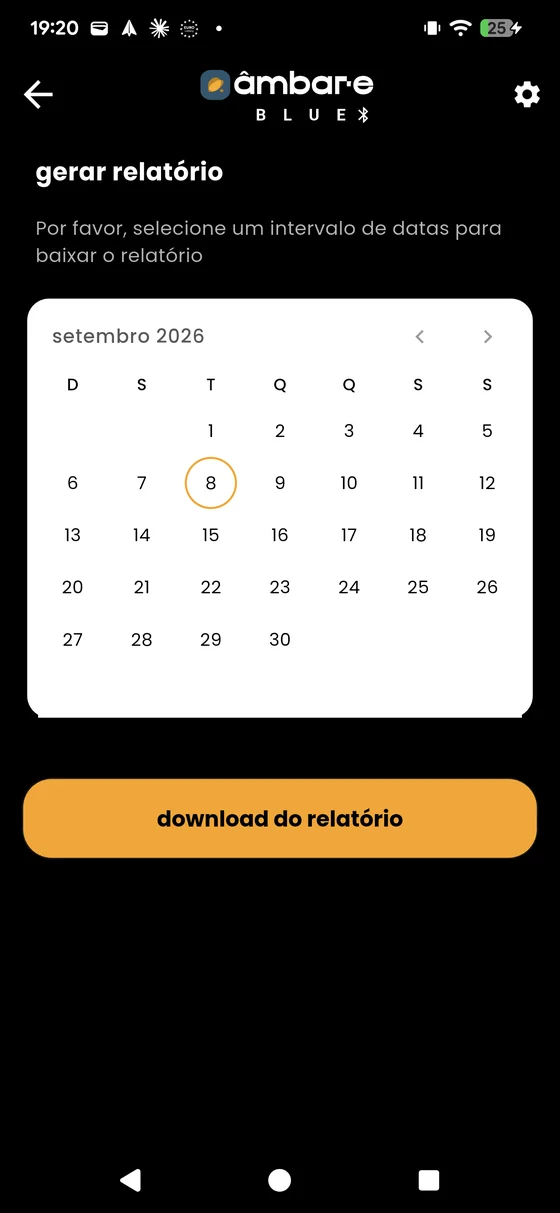
- Escolha o período no calendário.
- Toque em Baixar Extrato. O arquivo é gerado em CSV e o celular abre as opções de compartilhamento — você pode enviar por e-mail, WhatsApp ou salvar no aparelho.
O número no atalho Transações não é o que falta no carregador. Ele conta apenas as recargas que já foram baixadas para o celular e ainda não subiram para a nuvem. Um carregador que nunca foi lido mostra 0 mesmo tendo dezenas de recargas guardadas. Na dúvida, abra Transações — é a leitura que revela o que existe.
Faça a etapa 1 antes da etapa 2. Recargas que ainda estão só na memória do carregador não entram no extrato.
Sem conectar ao carregador
Na tela Selecione o carregador, toque em Extrato — o botão no canto inferior. (No painel de um carregador desconectado o mesmo caminho aparece como Baixar Relatório.)
São duas etapas:
- Número de série — digite (exemplo: C-100108). O aplicativo guarda os carregadores que você já consultou, então da segunda vez em diante basta escolher da lista.
- PIN — de 4 a 6 dígitos. É o mesmo diálogo de PIN do resto do aplicativo, com a opção Redefinir via Email se você não lembrar.
Feito isso, siga para a seleção do período.
12. Upgrade OCPP
O upgrade OCPP conecta o carregador à nuvem da âmbar-e. Depois dele, você gerencia o equipamento remotamente, sem precisar estar por perto com o Bluetooth.
É um serviço pago, cobrado uma única vez, com nota fiscal.
Por que fazer o upgrade
Sem OCPP, o carregador é um equipamento isolado: tudo o que você quiser saber ou mudar exige ir até ele com o celular na mão. Com OCPP, ele passa a conversar com a nuvem da âmbar-e o tempo todo — e é isso que destrava o seguinte:
| O que você ganha | O que muda na prática |
|---|---|
| Gestão remota | Ver o estado do carregador, ligar, desligar e reiniciar de qualquer lugar. Você deixa de precisar descer à garagem para descobrir o que aconteceu |
| As recargas sobem sozinhas | Fim da visita mensal ao equipamento para baixar as transações por Bluetooth. O extrato fica sempre atualizado |
| Cobrança automática | A recarga é faturada e cobrada sem ninguém conferir nada à mão, com nota fiscal emitida automaticamente |
| Tarifas avançadas | Preço por horário de ponta e fora-ponta, preços diferentes por tipo de usuário, e mudança de preço a distância — sem ir ao carregador |
| Reserva de vaga | O motorista reserva o carregador antes de chegar, e a vaga fica garantida para ele |
| Multa por ociosidade | Cobrança de quem termina a recarga e deixa o carro plugado, ocupando a vaga. É o que mantém o rodízio funcionando num prédio com mais carros que tomadas |
| Gestão de cartões pela nuvem | Adicionar e remover cartões de acesso sem estar perto do equipamento — e a lista vale para todos os seus carregadores de uma vez |
| Diagnóstico e alertas | O carregador avisa quando algo dá errado, em vez de você descobrir pela reclamação de um morador |
| Atualização de firmware remota | Correções e melhorias chegam pela internet, sem ninguém ao lado do equipamento com o celular |
| Relatórios e rateio | Consumo por morador, extrato do mês e o relatório para a administradora, prontos sem trabalho manual |
O maior ganho: seu carregador passa a ser atendido pelo WhatsApp
Esta é a mudança que mais se nota. Depois do upgrade, o carregador entra na rede da âmbar-e e quem chega para recarregar é atendido pelo bot de WhatsApp da âmbar-e — o mesmo WhatsApp que a pessoa já tem no celular.
Não é preciso baixar aplicativo nenhum. O motorista aponta a câmera para o QR Code colado no carregador, o WhatsApp abre com a conversa já iniciada, e pronto. Nada de loja de aplicativos, nada de criar conta, nada de senha — e é por isso que funciona com a visita que chegou uma vez só.
Pelo WhatsApp o motorista consegue:
- Iniciar e encerrar a recarga pela conversa
- Colocar crédito por PIX ou cartão de crédito — a carteira aceita recargas de R$ 30, R$ 50 ou R$ 100, e o saldo mínimo para iniciar uma recarga é de R$ 10,00
- Ver o saldo e o quanto está sendo consumido durante a recarga
- Reservar o carregador antes de chegar. A reserva tem taxa e vale por um tempo determinado; o cancelamento é gratuito nos 3 primeiros minutos, depois disso a taxa não é devolvida
- Receber a nota fiscal na própria conversa, e consultar as notas anteriores em Minhas Notas
No condomínio, o QR serve para identificar o morador — o reconhecimento é feito pelo CPF cadastrado, e a recarga entra no rateio do prédio. No carregador comercial, o mesmo QR serve para o pagamento de quem está de passagem.
Para o dono do carregador isso significa uma coisa simples: qualquer pessoa consegue usar o seu carregador e pagar por ele, sem que você precise cadastrar cartão de acesso para cada uma, e sem que ninguém precise instalar nada.
Pré-requisito: rede Wi-Fi de 2,4 GHz com sinal bom na vaga. O carregador não enxerga redes de 5 GHz — elas nem aparecem na lista. O sinal é medido no carregador, não no seu celular: abaixo de −85 dBm o aplicativo nem deixa selecionar a rede, e abaixo de −80 dBm a conexão cai com frequência. Se o Wi-Fi não alcança bem a garagem, resolva isso antes — com um repetidor perto da vaga, ou com um carregador na versão 4G, que não depende da rede do prédio. O carregador também precisa de energia permanente (ele fica conectado o tempo todo) e a rede não pode bloquear a saída para a internet — em prédios com firewall corporativo, vale confirmar com a TI antes.
Como fazer
No painel, toque em Upgrade OCPP. São cinco passos, mais a tela de conclusão — a faixa no topo da tela mostra os seis marcos: Cartões · WiFi · URL · Verificar · Pagamento · Concluído.
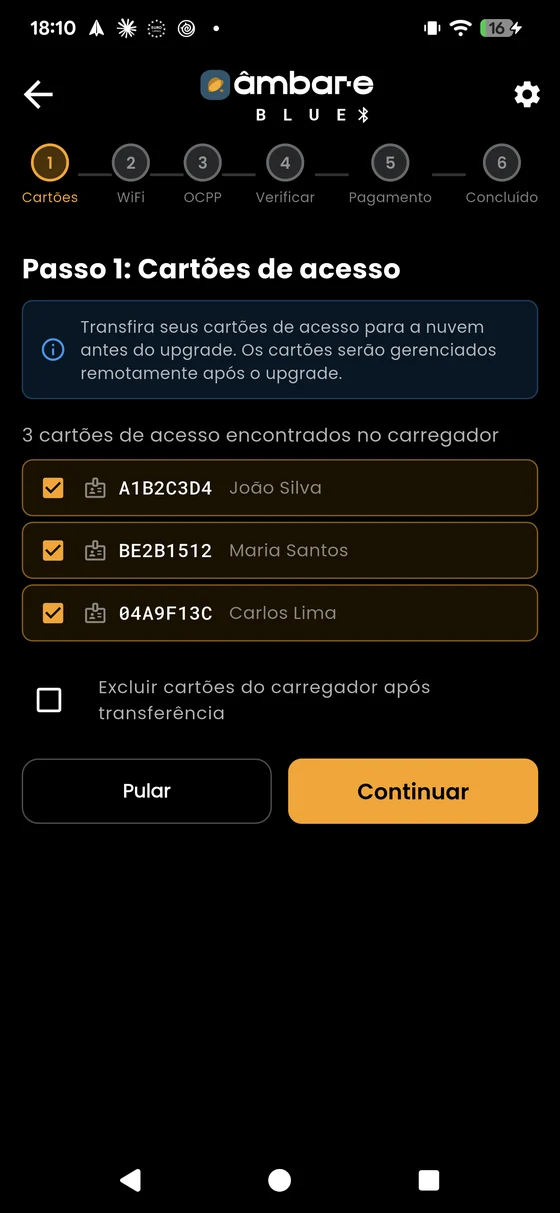
Passo 1 — Cartões de acesso. Os cartões cadastrados no carregador são transferidos para a nuvem, onde passam a ser gerenciados. Há ainda a opção Excluir cartões do carregador após transferência.
Passo 2 — Wi-Fi. Se o carregador ainda não estiver na rede, configure aqui.
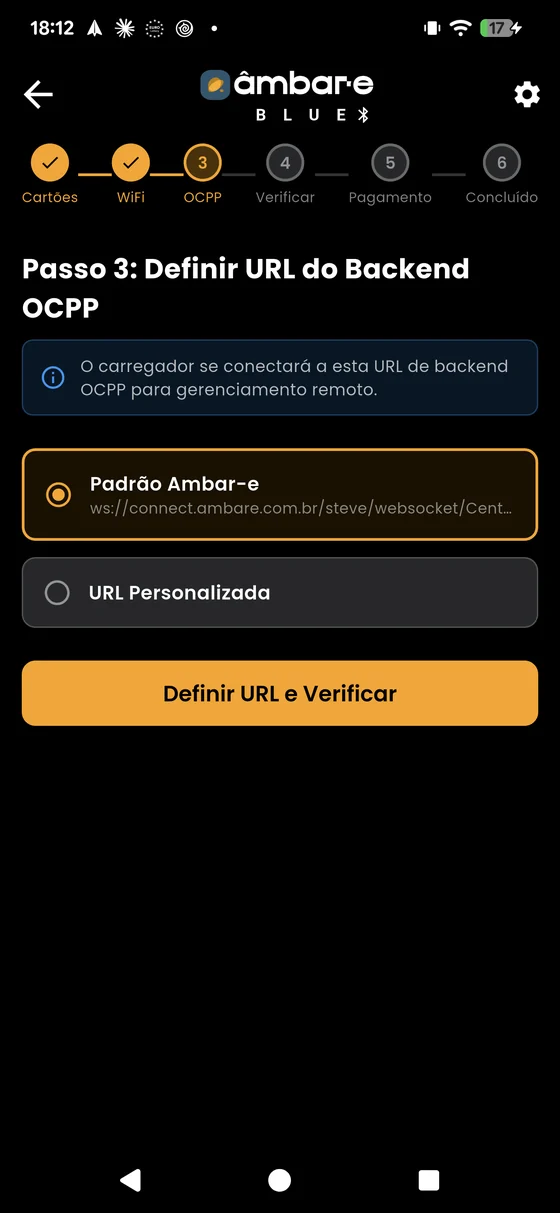
Passo 3 — Servidor OCPP. Mantenha a opção Padrão Ambar-e, salvo orientação do suporte. O carregador é reiniciado ao entrar no passo seguinte, para valer a configuração nova.
Passo 4 — Verificação. O aplicativo confirma que o carregador chegou ao servidor. Se falhar: "Conexão OCPP não verificada. Verifique o sinal WiFi e o firewall do roteador."
Passo 5 — Pagamento. Preencha os dados do comprador (para a nota fiscal) e escolha:
- PIX — o aplicativo gera o QR Code e o código Copia e Cola
- Cartão de Crédito — número, nome, validade e código
Concluído o pagamento, aparece Upgrade OCPP Concluído! com o link da NFe — o botão copia o link para a área de transferência, para você colar onde quiser; não abre a nota.
Depois do upgrade o painel muda: Status e URL OCPP passam a funcionar; Transações desaparece (as recargas passam a subir sozinhas); e Cartões de acesso e Tarifas continuam visíveis, porém apagados e sem resposta ao toque — passam a ser geridos pela plataforma, não mais pelo aplicativo. Em Configurar, só o nome continua editável: corrente e tipo ficam somente leitura.
13. Atualização de firmware
O firmware é o programa interno do carregador. Atualizações corrigem falhas e melhoram o desempenho.
Quando houver versão nova, o atalho Atualização de Firmware aparece no painel.
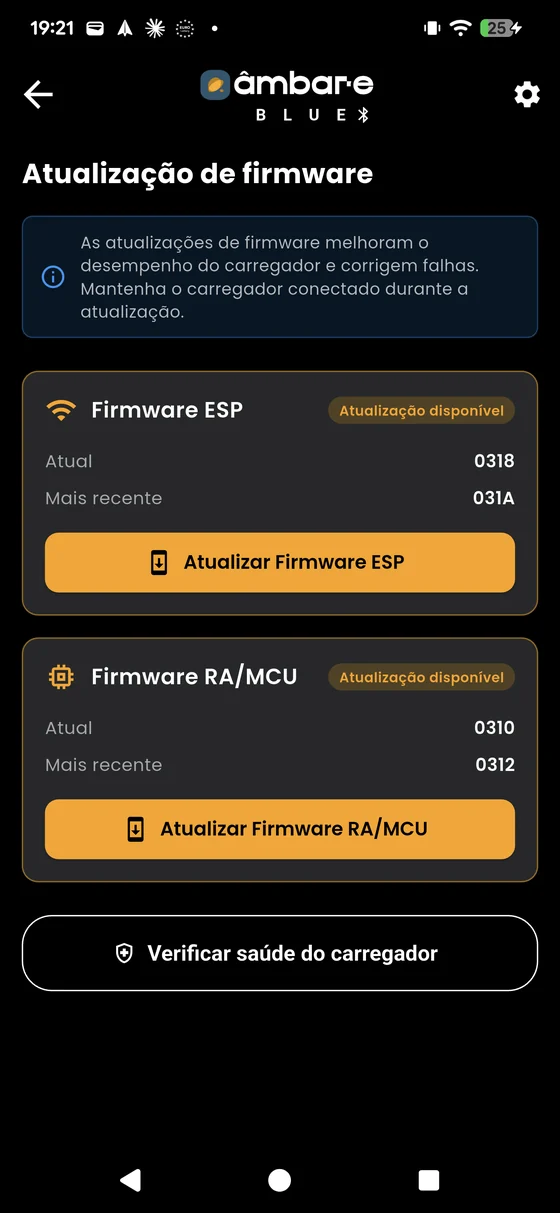
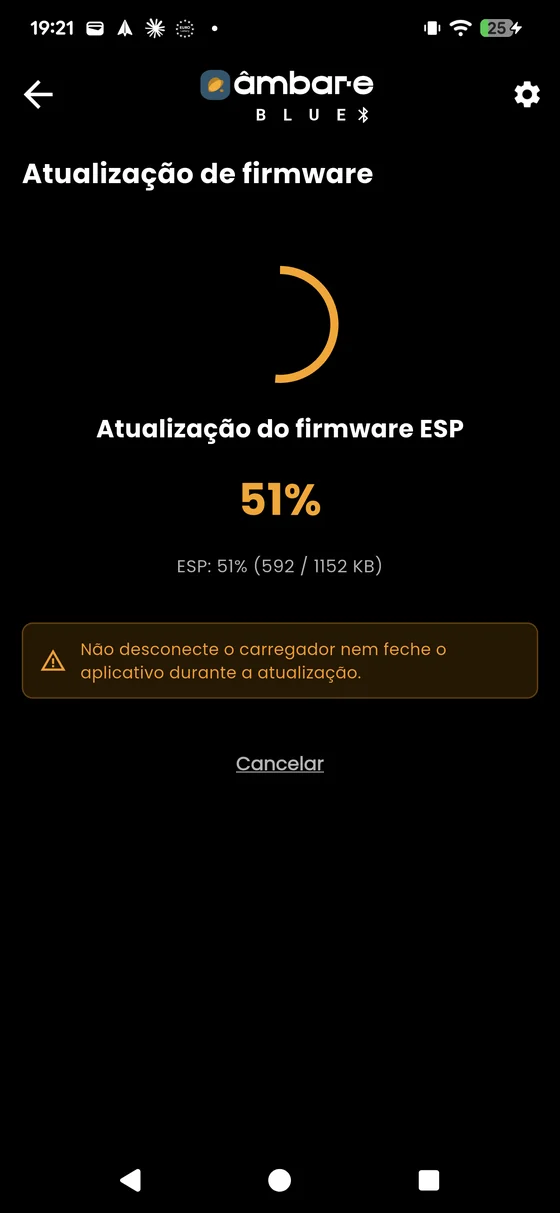
O carregador tem dois firmwares, atualizados separadamente: Firmware ESP (comunicação) e Firmware RA/MCU (controle da recarga). A tela mostra, para cada um, a versão Atual e a Mais recente, e marca "Atualização disponível" quando houver.
Cada um tem o seu botão — Atualizar Firmware ESP e Atualizar Firmware RA/MCU. Toque e aguarde.
Não desconecte o carregador nem feche o aplicativo durante a atualização. Mantenha o celular próximo ao equipamento até o fim.
14. Saúde do carregador
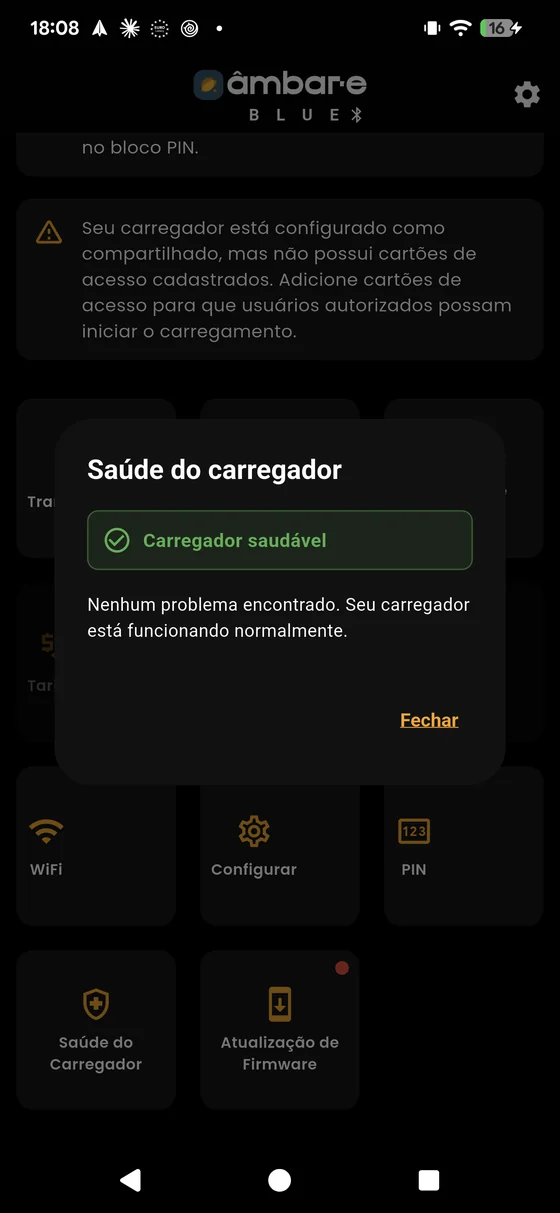
No painel, toque em Saúde do Carregador. O aplicativo lê o diagnóstico do equipamento por Bluetooth e responde em linguagem simples.
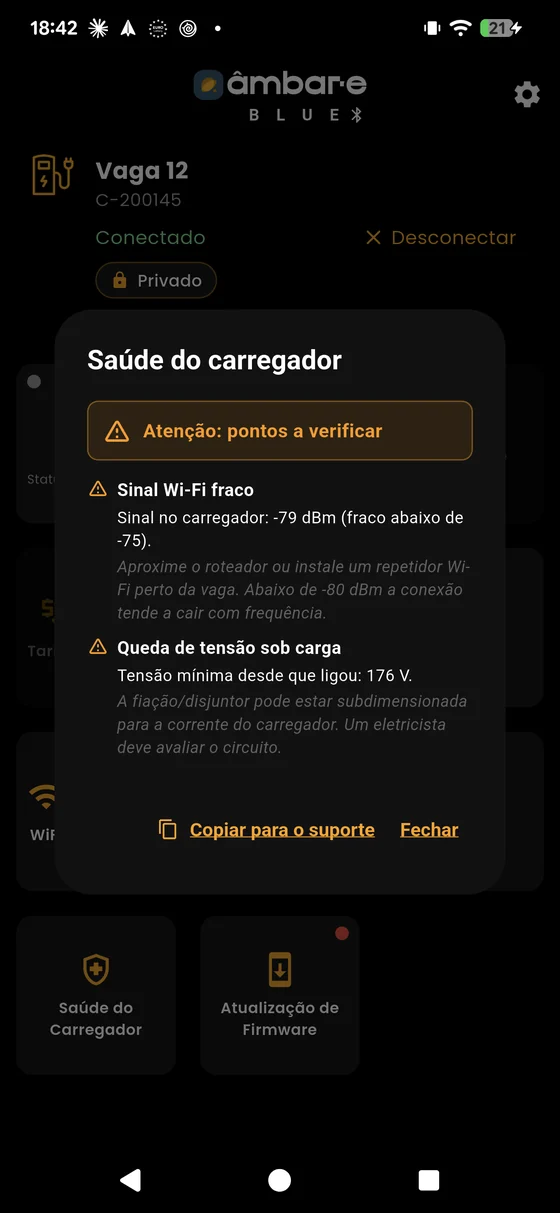
O resultado começa por um veredito, que é sempre um destes três:
| Veredito | O que significa |
|---|---|
| Carregador saudável | Nada a fazer |
| Atenção: pontos a verificar | O carregador funciona, mas há algo a acompanhar |
| Problema detectado | Há pelo menos um problema sério — leia o que aparece abaixo do veredito |
Abaixo do veredito vem a lista do que foi encontrado. Cada item traz o que é, o número medido e o que fazer.
O que pode aparecer
| Aparece quando | O que significa | O que fazer |
|---|---|---|
| Carregador sem internet | O carregador não está conseguindo falar com o servidor | Confirme que o Wi-Fi (ou o 4G) do carregador está ligado, com internet e ao alcance. Enquanto está sem conexão, o aplicativo e a cobrança ficam desatualizados — a recarga em si continua funcionando |
| Sinal Wi-Fi fraco | O sinal medido no carregador está abaixo de -75 dBm. O valor medido aparece na tela | Aproxime o roteador ou instale um repetidor Wi-Fi perto da vaga. Abaixo de -80 dBm a conexão tende a cair com frequência |
| Wi-Fi instável | A conexão caiu mais de três vezes desde que o carregador foi ligado | Rede instável. Considere um repetidor mais próximo — ou um carregador 4G, se o Wi-Fi não alcança bem a garagem |
| Tensão da rede fora da faixa | A tensão medida saiu da faixa de 180 V a 250 V | Chame um eletricista para verificar a alimentação. Tensão fora da faixa pode interromper a recarga ou danificar equipamentos |
| Queda de tensão sob carga | A tensão caiu abaixo de 190 V enquanto o carregador puxava corrente | A fiação ou o disjuntor pode estar subdimensionada para a corrente do carregador. Um eletricista deve avaliar o circuito |
| Quedas de energia | O carregador reiniciou por falta de energia, uma ou mais vezes | Se for frequente, verifique o disjuntor e a alimentação do circuito |
| Reinício inesperado | O carregador reiniciou sozinho | Se a recarga é interrompida com frequência, acione o suporte — ficam dados salvos para investigarmos |
| Problema de sinal celular | Chip, antena ou cobertura 4G. Só aparece nos modelos 4G | Verifique o chip e a antena, e a cobertura no local. Com sinal fraco, reposicione a antena |
| Carregador não conecta ao servidor | Ele chega na rede, mas não no servidor | Confirme a internet do carregador. Se continuar depois que a rede voltar, acione o suporte |
| Wi-Fi desconectado | O carregador saiu da rede Wi-Fi | Reconecte pelo aplicativo, ou verifique a rede |
| Leitor NFC com falha | Os cartões de acesso não são lidos | Acione o suporte — o leitor pode precisar de manutenção |
| Falha de hardware do carregador | Defeito no equipamento | Não use o carregador e acione o suporte |
Quando alguma coisa é encontrada, aparece o botão Copiar para o suporte. Ele copia o diagnóstico para a área de transferência — cole na mensagem ao abrir um chamado, acelera muito o atendimento. Com o carregador saudável esse botão não aparece, porque não há nada a copiar.
Alguns diagnósticos são técnicos e o aplicativo não os mostra ao dono do carregador — ficam reservados ao instalador e ao suporte. Por isso o texto copiado pode não ser idêntico ao que você vê na tela.
15. Conta e privacidade
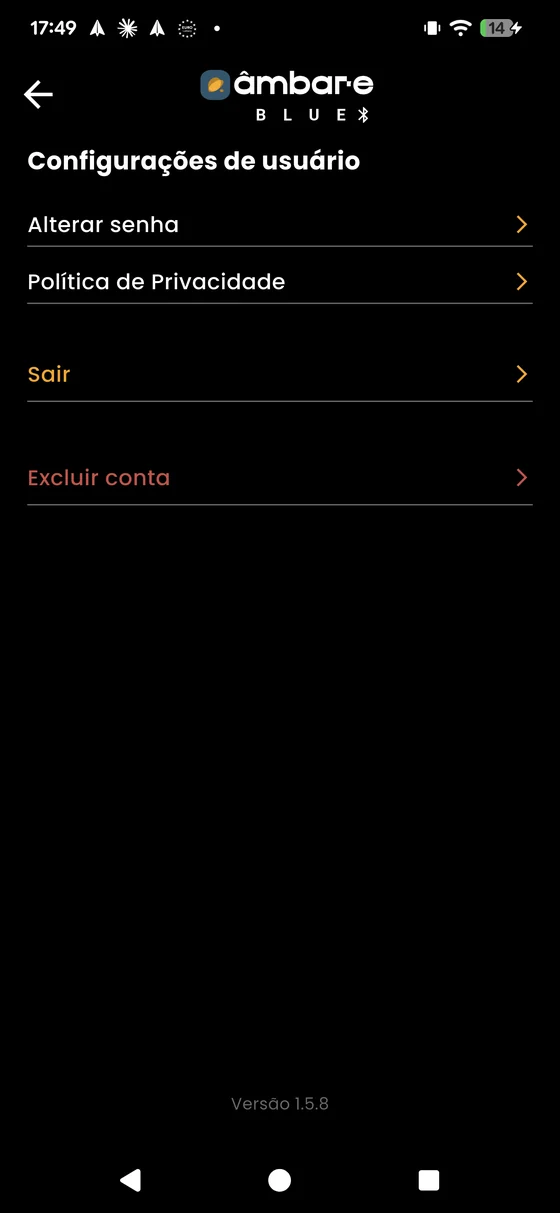
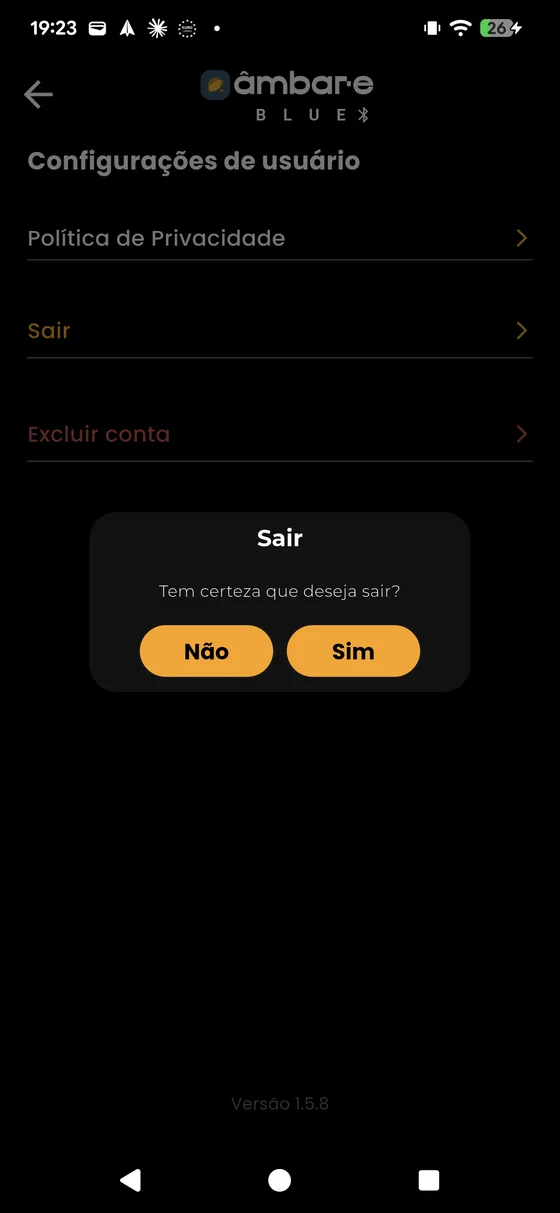
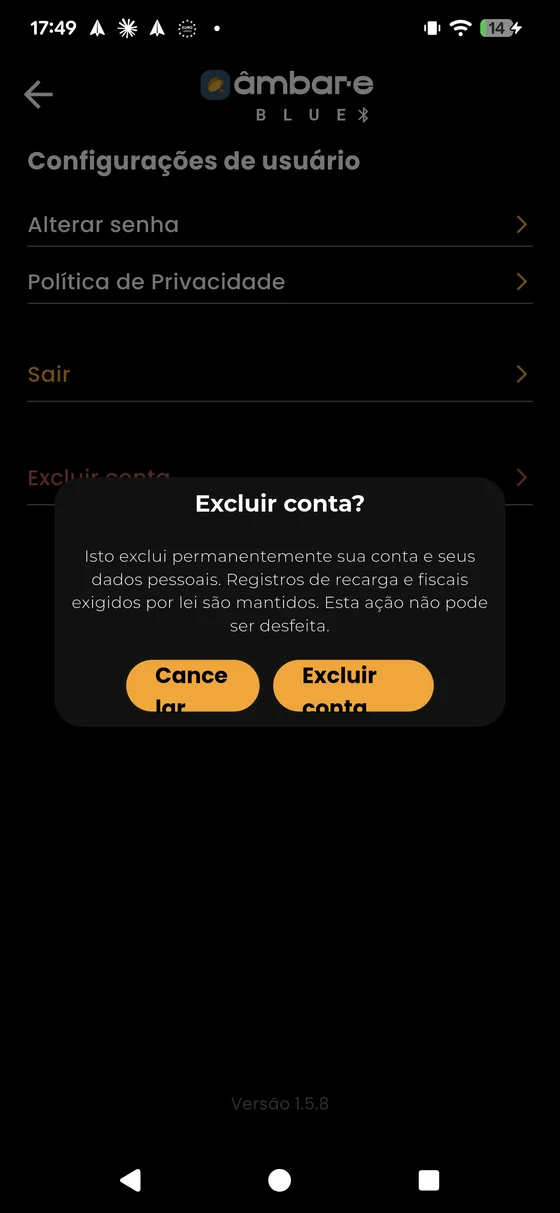
Toque na engrenagem, no alto da tela, para abrir as Configurações de usuário.
- Alterar senha — pede a senha atual e a nova. Não disponível para quem entra com Google
- Política de Privacidade — o texto completo, dentro do aplicativo
- Sair — encerra a sessão neste celular
- Excluir conta — apaga permanentemente sua conta e seus dados pessoais
Ao excluir a conta, o aplicativo avisa: "Isto exclui permanentemente sua conta e seus dados pessoais. Registros de recarga e fiscais exigidos por lei são mantidos. Esta ação não pode ser desfeita."
A versão do aplicativo aparece no rodapé desta tela. Informe-a ao acionar o suporte.
16. Suporte
Fale com a âmbar-e:
| WhatsApp / telefone | (41) 98421-1257 |
| suporte@ambare.com.br |
Ao acionar o suporte, tenha em mãos:
- O número de série do carregador (aparece no painel)
- A versão do aplicativo (Configurações, no rodapé)
- O resultado de Saúde do Carregador, usando o botão Copiar para o suporte
Problemas comuns
Carregador sem internet
O carregador não está conseguindo falar com o servidor. Confirme que o Wi-Fi (ou o 4G) do carregador está ligado, com internet e ao alcance. Enquanto está sem conexão, o aplicativo e a cobrança ficam desatualizados — a recarga em si continua funcionando.
Sinal Wi-Fi fraco
O sinal medido no carregador está abaixo de -75 dBm. O valor medido aparece na tela. Aproxime o roteador ou instale um repetidor Wi-Fi perto da vaga. Abaixo de -80 dBm a conexão tende a cair com frequência.
Wi-Fi instável
A conexão caiu mais de três vezes desde que o carregador foi ligado. Rede instável. Considere um repetidor mais próximo — ou um carregador 4G, se o Wi-Fi não alcança bem a garagem.
Tensão da rede fora da faixa
A tensão medida saiu da faixa de 180 V a 250 V. Chame um eletricista para verificar a alimentação. Tensão fora da faixa pode interromper a recarga ou danificar equipamentos.
Queda de tensão sob carga
A tensão caiu abaixo de 190 V enquanto o carregador puxava corrente. A fiação ou o disjuntor pode estar subdimensionada para a corrente do carregador. Um eletricista deve avaliar o circuito.
Quedas de energia
O carregador reiniciou por falta de energia, uma ou mais vezes. Se for frequente, verifique o disjuntor e a alimentação do circuito.
Reinício inesperado
O carregador reiniciou sozinho. Se a recarga é interrompida com frequência, acione o suporte — ficam dados salvos para investigarmos.
Problema de sinal celular
Chip, antena ou cobertura 4G. Só aparece nos modelos 4G. Verifique o chip e a antena, e a cobertura no local. Com sinal fraco, reposicione a antena.
Carregador não conecta ao servidor
Ele chega na rede, mas não no servidor. Confirme a internet do carregador. Se continuar depois que a rede voltar, acione o suporte.
Wi-Fi desconectado
O carregador saiu da rede Wi-Fi. Reconecte pelo aplicativo, ou verifique a rede.
Leitor NFC com falha
Os cartões de acesso não são lidos. Acione o suporte — o leitor pode precisar de manutenção.
Falha de hardware do carregador
Defeito no equipamento. Não use o carregador e acione o suporte.
Não aparece nenhum carregador na lista
Confirme que o carregador está energizado. Confirme que o Bluetooth do celular está ligado. Chegue mais perto do equipamento. No Android, autorize as permissões de Bluetooth e localização quando forem solicitadas.
Pedi um extrato e o aplicativo responde que não há transações
Se você pedir um extrato de um período cujas recargas ainda não foram baixadas, o aplicativo responde que não há transações. Não é erro: é que elas ainda estão dentro do carregador.
Aparece "sincronização(ões) pendente(s)" nos cartões de acesso
O cartão já está gravado no carregador e já funciona — o que faltou foi registrar a alteração na nuvem. O aviso é sobre internet do celular, não sobre Bluetooth: não adianta voltar até o carregador. Refaça a operação com o celular conectado à internet.
Um atalho do painel está apagado e não responde ao toque
Nem todos ficam ativos o tempo todo — cada um depende do tipo do carregador e de ele já ter passado ou não pelo upgrade OCPP. Um atalho indisponível não some da tela: ele fica apagado e não responde ao toque.
Esqueci o PIN do carregador
Guarde o PIN. Ele não pode ser consultado depois — nem por você, nem pelo suporte. Fica gravado de forma cifrada. Se esquecer, o caminho é redefinir por e-mail, pela opção Redefinir via Email.
Ainda com dúvida?
Fale com o suporte pelo WhatsApp (41) 98421-1257 ou por suporte@ambare.com.br.